
- 「情報がファイルごとにバラバラになっているため、
1か所で管理したい」 - 「データが散らばっていて、
探すのにも利用するのにも手間がかかる。 既存データを活用できていない」 - 「Excelをデータベースにしてみたいけれど、
何から手をつければよいか分からない」
この記事では、
参考:» Excel設計・システム化の基礎~上級【テーブル×Power Queryでデータ再利用】
目次
Excelをデータベースとして扱う場合、
データの整合性を保つ ためには、
- テーブル機能の活用 : セル範囲を「 構造化データ 」
として定義し、 データの再利用性を高める - 構造上の5つの要件 : 不具合や誤動作を防ぐ ために守るべき、
入力時の必須ルール - 整然データの原則 : 集計や分析をスムーズにするための「 正しいデータの持ち方 」
テーブル機能:構造化データを定義できる
テーブル機能 とは、

セル範囲をテーブル化すると、
- フィルターボタン が自動で設定される。
- 行を追加した際に 書式や数式が自動で拡張 される。
- テーブル名[列名] 形式の 構造化参照 を使用でき、
数式の意味が理解しやすくなる(例:=[単価]*[数量]) 。 - 構造化参照 を使用することで、
データを追加しても 参照範囲が自動拡張 され、 数式の修正が不要になる
5つの要件:不具合を防ぐ構造化データの必須ルール
テーブルで構造化データを定義するには、
-
セルの結合禁止 : テーブル機能の中ではセル結合は不可。
テーブル機能を不使用でも並び替えやフィルター、 数式による参照も 正しく機能しなくなる場合がある 。 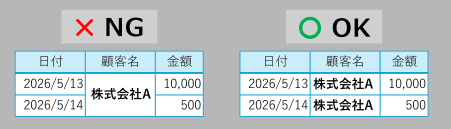
-
1セルには1データを入力 : 1つのセルに複数の情報(例:住所と電話番号、
数値と単位など) を 混在させない 。 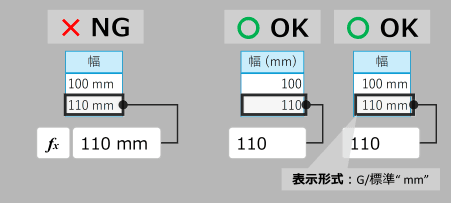
-
1行1件(レコード)
で構成 : 各行には1件分のデータのみを入力 する。 複数行にまたがる入力は厳禁。 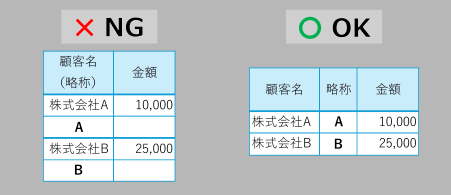
-
列見出しは重複しない : 列見出し(項目名 / フィールド名)
を入れ、 重複した名称を避ける。 重複する場合、 Excel側で自動的に連番が振られる。 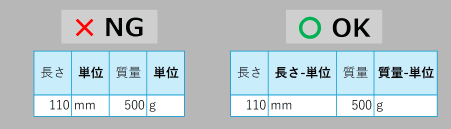
-
セル内改行を避ける : Alt+Enterによるセル内改行は、
検索やCSV出力時に扱いづらい 場合があるため避ける。 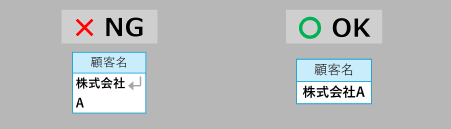


整然データ(Tidy Data)
テーブルを 整然データ(Tidy Data)
- 個々の値が1つのセルを構成する
- 個々の変数が1つの列を構成する
- 個々の観測が1つの行を構成する
- 個々の観測ユニットの類型が1つの表を構成する
整然データではないデータは、

整然データを使い、
整然データ は再利用しやすく、
雑然データ形式 の表示に切り替えることも簡単に行えます。
表示や集計を柔軟に変更できる点 が大きなメリットです。

無理に整然データにする必要はない
すべてのデータを 無理に置き換える必要はありません 。
雑然データ には、

「再利用性を重視」
Excelでデータベースを構築する手順は下記の6ステップです。
管理項目を列挙
データベースを構築するときは、
主キーとは
主キー(プライマリーキー / レコード番号)
テーブルの中では主キーは一意の値を持ち、
主キーを設けると、
ROWのような関数を使うと並び替えたときに値が変わってしまうため、
項目の入力
Excelのシートに、
(例)
テーブル化
テーブル化を行うには 、
- テーブルにするセルを選択する
- [挿入] タブの [テーブル] をクリック(ショートカット:Ctrl+T)
- 表示されるダイアログで、
テーブル化する範囲が正しいか確認し [OK] をクリック

テーブルの作成や解除の詳細は、
(推奨)
テーブル名をわかりやすいものに設定しておくと、
- テーブルのセルを選択。
- [テーブルデザイン] タブの [テーブル名] 欄にテーブル名(例:T_売上明細)
を入力し Enter で決定。

(推奨)
今後、
適用する列(見出し以外)
入力値の種類 で [リスト] を選択すると、
(例)

ブックの保存
データを記入し、
データベースとして、
【固定すべき項目】
- ブックのファイル名
- ブックの保存場所(パス)
- テーブル名
- テーブルの列見出し
変更は慎重に
すでにデータベースとして運用している途中で上記を変更すると、
参照リンクが切れ、
その場合、
多くの場所からデータを参照するようになったら、
基本的に変更できない と考えておく方が良いでしょう。
シート名、
これがテーブル機能のメリットの1つで、
データベースを構築する最初のステップは、
Excelデータベースを実務で使いこなすときに役立つ機能には、
- データの参照に関する機能 : テーブルから、
必要なデータを取得するための機能 - レコードの抽出と集計に関する機能 : テーブルの表示形式を切り替えたり、
集計したりするための機能 - データの入力に関する機能 : テーブルへ効率的にデータを追加するための機能
データの参照
テーブルからデータを取得・参照する際には、
- VLOOKUP / XLOOKUP / INDEX+MATCH 関数 : 検索値を指定し、
該当する行から特定の項目の値を取得する。 データの更新は リアルタイム 。 ブック内参照 / 小規模データ向け 。 - Power Query : ブック内だけでなく、
外部からも 安定して テーブルからデータを取得できる。 取得時にさまざまな加工も組み込める。 データの更新には特定の操作が必要。 ブック外参照 / 大規模データ向け。
レコードの抽出と集計
テーブルの表示形式を切り替えたり、
-
フィルター・スライサー : マウス操作で特定条件の行のみの表示 に切り替えられる。
フィルターでは並び替えも可能。 -
集計行 : テーブルの下部に合計や平均を算出する行が追加可能。
-
ピボットテーブル : 動的に表示を切り替えながら、
膨大なデータを多角的に分析できる。 -
データベース関数 : DSUM 関数や DCOUNT 関数などを使用し、
テーブル内の条件に合うデータを集計する。
条件に合うデータを別表に抽出する具体的な手順は、
参考:» Excelデータベースからデータ抽出|条件に合う複数項目をリスト/表出力
閲覧が主目的の場合は、
入力フォーム
大量のデータや、
- 標準フォーム機能 : テーブルの1行分をカード形式で表示し、
データの登録・検索・修正が簡単に行えるExcelの標準機能。 - Power Queryを活用した自作フォーム : レイアウトを自由に設計し、
VBA(マクロ) を使わずに別シートのデータベースへデータを自動で蓄積・反映できる仕組み。
Excelデータベースに最適化された入力フォームの具体的な作成手順は、
一般的なデータベース管理システムは、
Excelで疑似RDBを構築し、
マスタ(属性)
1つの表にすべての情報を詰め込むと、
- マスタ(M_)
:商品リストや顧客台帳など、 常に最新の「属性」 を管理する表 - トランザクション(T_)
:売上明細や入出庫履歴など、 日々発生する「イベントの事実」 を記録する表

テーブルを細かく分けすぎない(スタースキーマの適用)
データベースの理論(正規化)
テーブルを正しく分割・設計する具体的な手順
Excelで表をどのように切り出すべきか、
テーブル間を関連付ける(リレーションシップの構築)

テーブル同士を関連付けるには、
- XLOOKUP / VLOOKUP / INDEX-MATCH 関数:単一の参照向け(リアルタイム更新重視)
- Power Query マージ:2つのテーブルの結合向け
- Power Pivot リレーションシップ:複数テーブルの結合向け(大量データ向け)
データベース とは、
Excelデータベースと専用のデータベース管理システム(DBMS)
データベース管理システム(DBMS)
データべ-ス管理システム(DBMS)
- データ操作(CRUD)
: 登録、 参照、 更新、 削除の制御 - 不整合の防止 : 同時編集の制御や、
誤った形式の登録をブロック - セキュリティと権限管理 : ユーザーごとのアクセス権限の設定
- 障害復旧 : システム障害時にデータを復旧する仕組みの提供
機能比較:Excelデータ管理と専用DBMSの違い
Excelデータベースと専用DBMSの主な違いをまとめると、
| 項目 | Excelデータベース(1テーブル) | Excelデータベース(疑似RDB・複数テーブル) | DBMS (リレーショナルデータベース) |
|---|---|---|---|
| データ構造 | テーブル1つ | 複数テーブル(複数のシートやファイルに分散) | システム内で一元管理 |
| 整合性の維持 | 簡易的な対応のみ | 不整合が起きやすい | 制約により矛盾を強力に防ぐ |
| 同時利用 | 1人での利用に適している | 1人での利用に適している | 大規模な同時アクセスが可能 |
| セキュリティ | ファイル単位の制御のみ | 設定が煩雑になりやすい | 行・セル単位の制御が可能 |
| データ容量 | 行数制限があり、 | ファイルサイズが肥大化する | ほぼ無制限のレコードを処理できる |
| 信頼性・復旧 | 破損のリスクがある | 依存関係が複雑になる | ロールバック機能がある |
一般的に言われる「Excelデータベース」
Excelは表計算ソフトであり、
- 容量と速度の限界 : データ量が増えると動作が極端に重くなり 、
強制終了のリスクが高まる。 シートには104万行の制限があり、 ビッグデータの格納には向かない(上限突破も可能だが、 不便さが残る) 。 - 同時編集が困難 : 複数人による同時更新には特化しておらず 、
データの消失や不整合が発生しやすくなる。 - 参照整合性の欠陥 : 片方のテーブルを修正しても他方が自動更新されず、
矛盾が生じる。 - 人的ミスの発生 : セル値の誤消去や不適切なデータ型の入力のリスクが残る。
- セキュリティの脆弱性 : ファイル全体の流出リスクが常に付きまとう。
Excelをデータベースとして運用する際の詳細な限界については、
参考:歴史的事例
Excelを使ってデータ管理をしていたことによって生じた問題として、
Excelは専門知識がなくても手軽に使える反面、
Excelでのデータ管理に限界を感じ始めたら、
以下の事象が頻発している場合は、
- ファイルを開く操作や計算処理に数分以上の時間がかかる。
- 「誰かがファイルを開いていて更新できない」
という不満が頻発している。 - 参照数式が複雑化しており、
メンテナンスが困難になっている。 - データの不整合を修正する作業 に膨大な時間を費やしている。
判断基準:Excel管理かSaaS移行かを決めるチェックリスト
下記のチェックリストを参考に、
| 比較項目 | Excelで十分なケース | SaaSへ移行すべきケース |
|---|---|---|
| 主な利用者 | 個人、 | 部署全体、 |
| データ量 | 数万行程度まで | 数十万行以上 |
| 更新頻度 | 1日1回程度 | 常に誰かが更新している |
| 同時編集 | 不要 | 必須 |
| 外出先利用 | PCのみで完結する | スマホやタブレットで利用したい |
| セキュリティ | パスワードで十分 | 詳細な権限設定をかけたい |
| 入力ミス防止 | 手動チェックで対応可能 | システム的にブロックしたい |
1つでも「SaaSへ移行すべきケース」
データベース移行先の分類と特徴
Excelからの移行先となるデータベースシステムは、
- ノーコードWebデータベース
- 特徴:クラウドでデータを一元管理し、
複数人での同時編集に適しています。 プログラミング知識のない非エンジニアでも利用できます。 - 代表例:kintone、
楽々Webデータベース
- 特徴:クラウドでデータを一元管理し、
- ファイル型リレーショナルデータベース
- サーバー型リレーショナルデータベース
- 特徴:専用のサーバーでデータを管理します。
大規模なデータを扱い、 エンジニアがシステム開発を行う用途に適しています。 - 代表例:MySQL、
PostgreSQL
- 特徴:専用のサーバーでデータを管理します。
各データベースソフトの機能差や詳しい選び方については、
移行ルート|Excelから次のシステムへのステップアップ
Excelのデータ管理に限界を感じた場合、
- ルートA:クラウド表計算による延命ルート(コスト0円)
Excelの共同編集機能や外部数式連携を駆使し、今の環境のまま限界を引き上げるアプローチ。 - ルートB:ExcelとDBを連携する「内製化DIY」
ルート(低コスト・自由度高)
操作画面として使い慣れたExcelを活かしつつ、データ保管庫だけを段階的に「Access」 や「SQL Server」 へと移行するエンジニア向けルート。 - ルートC:既製パッケージ(SaaS型WebDB)
による標準化ルート(保守不要・スピード重視)
プログラム開発を一切せず、kintoneやJUST.DBなどの完成されたクラウド基盤へ業務ごと移行する非エンジニア向けルート。
自社がどのルートを進むべきかは、
各ルートにおける具体的なシステム移行手順や、
システム導入|失敗を防ぐ3つのフェーズ
Excel管理からの脱却(システム移行)
- 方針決定フェーズ:現行業務の課題を棚卸しし、
業界の標準仕様(SaaS等) と比較しながら自社の導入方針や予算、 選定基準を固める。 - 設計と試運転フェーズ:製品の本契約前にフリートライアルを活用し、
一部データでの移行テストや、 実務シナリオに沿った適合性検証(PoC) を行う。 - 本番運用と改善フェーズ:操作マニュアルの配布や説明会を経て一斉に新システムへ切り替え、
継続的な効果測定(KPI評価) を行う。
システム選定の具体的な判断フローから、
この記事では、
- Excelでデータベースを構築する方法
- Excelデータベースと専用DBMSの違い
Excelは データベース の概念を学び、
正しく構造化されたデータは、
扱うデータや使用者の規模に合わせて、