
- 「テーブル機能の存在は知っているけど、
デメリットはない?」 - 「テーブルを使わない方がいい場合もあるのでは?」
このような疑問を抱えていませんか?
Excel(エクセル)
本記事では、
結論としては、
Excelのバージョン
本記事は、
環境によっては、
目次
テーブルとは、
テーブル化することで得られるメリットや、
テーブル化・解除の方法
【テーブルの作成】
-
セルを選択
-
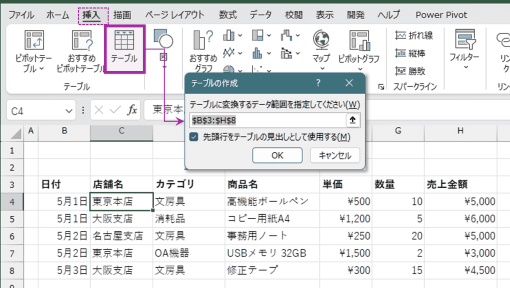
[挿入] タブ > [テーブル] をクリック(ショートカット: Ctrl + T )
-
ダイアログで [OK] をクリック
-
[テーブルデザイン] の [テーブル名] で名前を変更(例:T_売上明細)


テーブル名は忘れずに 識別しやすい名称 に設定しておきましょう。
【テーブルの解除】
-
テーブル内のセルを選択する
-
[テーブルデザイン] タブの [範囲に変換] をクリックする


解除後は、
機能としてのテーブルは解除され、
テーブル化のメリットは、
- メリット① 視認性と操作性の向上(UI強化)
- メリット② データ構造の維持と保守性の確保
- メリット③ 構造化参照による可読性と堅牢性の向上
- メリット④ ツール・AIとの高い親和性
① 視認性と操作性の向上(UI強化)
テーブル化すると見た目の装飾・機能の追加が自動で行われ、
- デザインの簡単設定 : 罫線や塗りつぶしを個別に設定する必要がなくなる。
[テーブルスタイル] から任意のデザインを選択でき、 1行おきの色分け(縞模様) も自動で適用・維持される。 - 見出しの常時表示 : 下方向にスクロールした際、
列番号(A, B, C...) の部分にテーブルのヘッダー名が表示される。 [ウィンドウ枠の固定] の代わりになる。 - 集計行の即時追加 : [テーブルデザイン] タブで [集計行] を有効にすると、
最下行に集計用の行 が追加される。 プルダウンから合計・平均などの集計方法の切り替え可能に。 - フィルタとスライサーの活用 : フィルタボタンが標準 で付与されるほか、
視覚的な操作でデータを絞り込める「 スライサー 」 機能が利用可能になる。 同一シート内に複数のテーブルがある場合でも、 個別にフィルタを運用できる - 範囲選択の効率化 : テーブルの境界部分にマウスを合わせると矢印に変わり、
ワンクリックで「データ部分のみ」 や「見出しを含む列/行全体」 を正確に選択できるようになる。
② データ構造の維持と保守性の確保
テーブル化によって、
- データの正規化の促進 : セル結合や列名の重複が制限 されるため、
データ分析に適した 「1行1レコード」 の構造を維持しやすい環境が作られる。 - 追加行への設定の自動継承 : 新しい行を追加すると、
上の行の 数式・書式・入力規則が自動的にコピー される。 手動による 設定漏れや計算ミス を防げる - 列内の一貫性の確保 : 同一列内には同一の数式が適用されるため、
特定のセルだけ計算式が異なるといった不整合が発生しにくくなる (ただし「数式あり/なしの混在」 は起こり得る) 。
③ 構造化参照による可読性と堅牢性の向上
テーブル化をすると数式中で、
- 参照範囲の自動追従 : VLOOKUPなどの関数や入力規則の参照先に
テーブルの列を指定すると、 データが増減しても 参照範囲が自動で更新 される - 数式の意味の明確化 : =[@単価]*[@個数] のように項目名で数式が構成されるため、
計算内容の判読が容易になる。 - リンクの堅牢性 :
テーブル名と列名 による紐付けが維持されるため、 シート名やセル位置 を変更してもリンク切れが発生しにくい。 特に別ブックからの外部参照において重要なメリット。
④ ツール・AIとの高い親和性
テーブル化によって、
- 動的参照の基盤 : Power Query・ピボットテーブル・グラフ・条件付き書式・入力規則などの
ソースにテーブルを指定すると、 データの範囲を 正しく認識 できるようになり、 データ追加も自動修正される。 構造化参照の数式を設定しなくても効果がある(とくに同一シート内の場合) 。 - 外部サービス連携 : Power BI・Power Automate・
Power AppsなどのPower Platformと連携する場合、 テーブル化は原則として必須の要件となる - AI(Copilot)
活用 : Microsoft 365 Copilotは AIが見出しとデータの構造を正確に識別できるため、 データ分析や要約の精度が向上する
テーブル化には、
- 途中計算用の表や、
印刷を目的とした複雑なレイアウトの表には適さない場合がある。 - 仕様を把握していない他者とファイルを共有する場合、
操作に混乱を招く 可能性がある。
このような懸念点が生じるのは、
テーブルのデメリットと言える制約や挙動について、
- 制約① テーブルのレイアウト・入力上の制約
- 制約② 構造化参照の特殊な記法とコピー時の挙動
- 制約③ シート操作・テーブル配置における干渉と不具合
- 制約④ 他の機能・システムとの互換性
① テーブルのレイアウト・入力上の制約
テーブル自体のレイアウトや、
- セル結合不可 : データベース構造を維持するため、
テーブル範囲内での セル結合はできない。 - ヘッダー(見出し)
の制限 : 空欄の見出しや重複した名称は許可されない。 ヘッダーの値は常に「文字列」 として処理され、 関数も記入できない。 - 配置方向の固定 : テーブルの構造は横方向の項目並びに限定されるため、
項目数が増えるとともに横に長いレイアウトになりやすい。 - スピル関数との競合 : テーブル内のセルで
スピル(動的配列関数) を利用することはできない。 - 個別数式の禁止 : 同一列内の全セルに同じ数式を適用するのが原則であり、
特定の行だけ別の計算式を入れることはできない。
② 構造化参照の特殊な記法とコピー時の挙動
テーブル化すると構造化参照が使えるようになり便利ですが、
-
絶対参照の記述 : F4 キーによる絶対参照の設定が構造化参照では機能しない。
列を固定するには テーブル名[[列名]:[列名]] という特有の記述をする必要がある。 -
複写時の挙動 : 構造化参照を含む数式を複製する際、
コピペ か オートフィル かによって参照先が相対的に動くか固定されるかの挙動が異なる。 -
相対位置参照の難易度 : 「1行上のセルを参照する」
といったセルの座標・位置を基に計算を行う場合、 通常のセル参照と比べて記述が複雑になる。
③ シート操作・テーブル配置における干渉と不具合
テーブルの操作を行うときに、
- 列幅の変動 : 列を挿入したり入れ替えたりすると、
右側の列幅が意図せず変動することがある。 - 横並び配置の干渉 : 1つのシートに複数のテーブルを横並びに配置すると、
以下の症状が発生する。 - 「シートの行の挿入」
ができなくなる(「テーブルの行の挿入」 なら可能) - 一方のフィルターを使うと、
他方の表にもフィルターがかかる - 左テーブルの列の入れ替えが、
ドラッグ&ドロップでできなくなる。 切り取りで行うと、 右テーブルの列データがずれる(右テーブルのデータ数が左テーブルよりも多い場合)
- 「シートの行の挿入」
④ 他の機能・システムとの互換性
テーブル機能を使うと、
- シート保護との干渉 : 保護設定によっては、
テーブルの自動拡張が正常に機能しなくなる場合がある。 テーブル下のセルはロックせずに設定し、 テーブル下で Ctrl + D を押すと保護したシートでテーブルの拡張が可能。 - シートコピーの制約 : テーブルを含む 複数複数 のシートを選択して一括コピーができない
(シート間の参照を維持したままシートコピーするのに有用な操作だが) 。 以下のいずれかでの代替操作が必要。 - ブックをまるごとコピーし、
不要なシートの削除・必要なシートの取り込みをする - シートを1つずつ移動し、
元ブックは保存 せずせず に閉じる
- ブックをまるごとコピーし、
- カスタムビューの無効化 : ブック内にテーブルが1つでも存在すると、
Excelの「カスタムビュー」 機能は利用できなくなる。 - 他ソフトとの互換性 : Googleスプレッドシートなど他社製ソフトで開いた際、
構造化参照が正しく認識されない 場合がある。

ここまで説明したとおり、
適しているケース:データ蓄積や分析ソース(データベース形式)
テーブルが適しているのは、
- 売上実績・顧客名簿・勤怠ログなど、
行が増え続ける 蓄積型のデータ - 項目名が固定されている マスタデータ
- Power Queryやピボットテーブルなどの データソース
不向きなケース:出力用帳票や複雑な累計計算(非定型レイアウト)
テーブルが不向きなのは、
- 見積書や請求書など、
セル結合を多用する 出力用の帳票 - 前の行の値を累計していく計算書(銀行通帳の残高管理など)
- マトリックス状(2次元)
の交点計算を行う表
テーブル機能によって 失敗・無駄な手間を生じさせないための手順 をまとめました。
テーブル化するかどうかを決める
対象の表や環境がテーブルに適していない場合もあります。
- 前節「テーブルが不向きなもの」
に該当する表を作ろうとしている - Excel以外の外部表計算ソフトでも開く可能性が高い
テーブルを作成し、
セルにデータを入力しテーブル化し、
参考:» テーブルの基本的な使い方(作り方・設定方法を含む)
テーブルを作成する際は、
- 忘れずに、
テーブル名をわかりやすく設定する - テーブルの配置は、
原則として 「 1シート1テーブル 」 とする
(横並びの配置による複数テーブル間の干渉を防ぐため)。 - ※ 1シートに複数テーブルを配置する場合は、
データ数の少ないテーブルを縦・斜めに並べるか、
サイズが小さいテーブルを右側に配置する場合 に限定する
- ※ 1シートに複数テーブルを配置する場合は、
数式中で構造化参照を使う
テーブル中のデータを利用したいときに、
- 構造化参照で絶対参照(固定)
をしたい場合 : テーブル名[[列名]:[列名]] の形式で記入するか、
オートフィルではなくコピー&ペーストで数式を展開する - セルの座標・位置に依存した参照をしたい場合 : 無理に構造化参照を使わず、
通常のセル参照(テーブルの参照にも使用可) を使う。 または他の関数と組み合わせる(例: OFFSET([@列X],-1,) → 列Xの 「自身の行」 から1つ上 のセル)
(必要に応じて)
テーブルを含むシート・ブックを編集する際、
- 保護機能を設定 :
テーブル下はロックせず保護。テーブル拡張は Ctrl + D で。 - 複数シートを同時にコピー :
ブックごとコピーして不要なシートを削除・必要なシートを取り込む。
または1シートごとに移動し、コピー元ブックは保存せずに閉じる
Excelのテーブル機能は、
参考:» Excelテーブルの基本と活用法|通常の表との違い・できることを徹底解説
テーブルを使うことで デメリット がないか懸念されるかもしれませんが、
当サイトでは、
具体的なテーブルの活用方法が知りたい方は、