PR

Excelドロップダウンリストの編集・別シート・選択方法【入力規則】

Thumbnail for Excelドロップダウンリストの編集・別シート・選択方法【入力規則】
  • 「毎回同じ項目を手入力するのが面倒…」
  • 「人によって入力内容がバラバラで集計できない…」
  • 「ドロップダウンリストを作ったけど、後から項目を追加する方法がわからない…」

Excel(エクセル)のこのような悩みはすべて、 データの入力規則 (ドロップダウンリスト)正しく設定することで解決できますこの記事では、基本の作り方から編集・削除、別シート参照、トラブル対処法まで、ひとつずつ丁寧に解説します。

吉峰
吉峰

ドロップダウンリストを使うと、入力作業の時短や表記ゆれの防止につながり、業務効率化になります。

Excelのバージョン

本記事は、Excel 2024を基に作成しています
環境によっては、UIなどの細かな点が異なる可能性があります。

目次

基礎知識|Excelのドロップダウンリスト(プルダウン)とは?

ドロップダウンリストの 基本的な仕組み と、導入するメリットについて説明します。


ドロップダウンリストの基本

ドロップダウンリスト(プルダウン)とは、 セルを選択したときに選択肢が表示され、クリックだけで入力できる機能 です。Excelの正式名称は「ドロップダウンリスト」で、 「データの入力規則」 の機能を使って設定します。

設定したセルを選択すると右側に 「▼」マーク が表示されます。この「▼」をクリックするとリストが開き、 クリックするだけで入力が完了 します。


導入するメリット

ドロップダウンリストを導入するメリットは、主に以下の2つです。

  • 入力作業の時短
    毎回キーボードで打ち込む必要がなくなり、クリックだけで入力できます。

  • データの正確性(表記ゆれ防止)
    「株式会社」と「(株)が混在していたり、「東京都」と「東京」が混在していたりすると、集計時に別データとして扱われてしまいます。
    ドロップダウンリストから選ぶ形式にすることで、 表記ゆれや誤字を根本からなくし 集計しやすいデータ が作れます。

基本設定|選択肢リストを設定する2つの方法

ドロップダウンリストの作成方法は、大きく2つあります。項目数や運用スタイルに合わせて選んでください。

  • 方法① :項目を直接列挙する(項目が固定で少ない場合向け)
  • 方法② :シート上のセル範囲を参照する(項目が多い・増減する場合向け)
 

方法① 直接入力型:項目を直接列挙する

項目を直接入力する方法は、「はい/いいえ」「男性/女性/その他」のように、項目が固定で少なく、変更の予定もない場合 に手軽に設定できてオススメです。

STEP1

ドロップダウンを設定したいセルを選択

STEP2

データ タブ → データの入力規則 をクリック

データの入力規則をクリック
STEP3

ダイアログの設定タブで設定

  • 入力値の種類リスト を選択
  • ドロップダウンリストから選択するチェックを入れる
  • 元の値 :項目を 半角カンマ , で区切って 直接入力する
    • 例:TRUE,FALSEはい,いいえ東京,大阪,名古屋,福岡など
    • ※ 区切り文字は必ず 半角カンマ , を使用。全角カンマ(,)では正しく動作しない。
元の値にリストを入力
STEP4

OK をクリックして完了


方法② 範囲選択型:シート上のセル範囲を参照する

セル範囲を参照する方法は、項目数が多い場合や、 将来的に項目を追加・変更する可能性がある場合 に適しています。別途「リスト専用の列」を用意してそこを参照します。

STEP1

リストにしたい項目を縦に並べて入力

例:B列に「東京」「大阪」「名古屋」…と入力

STEP2

ドロップダウンを設定したいセルを選択

STEP3

データ タブ → データの入力規則 をクリック

データの入力規則をクリック
STEP4

ダイアログの設定タブで設定

  • 入力値の種類リスト を選択
  • 元の値 :リストを入力した範囲をマウスでドラッグして選択。数式で直接入力することも可能(例:=$B$2:$B$10
    • ※ 範囲参照の際は 絶対参照( $ マーク付き) を使うのが基本。ドラッグで選択すると自動で絶対参照になる。
元の値にリストの範囲を入力
STEP5

OK をクリックして完了

吉峰
吉峰

参照するリストはテーブル化しておくと便利です(詳細は後述

運用管理|ドロップダウンリストの編集・追加・削除

ドロップダウンリストは作った後でも「項目の追加」や「設定の変更」「設定の解除」をしたくなることがよくあります。ここでは、その方法について説明していきます。

  • 1. セル選択 :設定済みのセルを瞬時に見つける方法
  • 2. 設定編集 :項目の追加・変更
    • 【推奨】テーブル化で参照範囲を調整不要にする
  • 3. 設定解除 :リストの削除
 

1. セル選択:設定済みのセルを瞬時に見つける方法

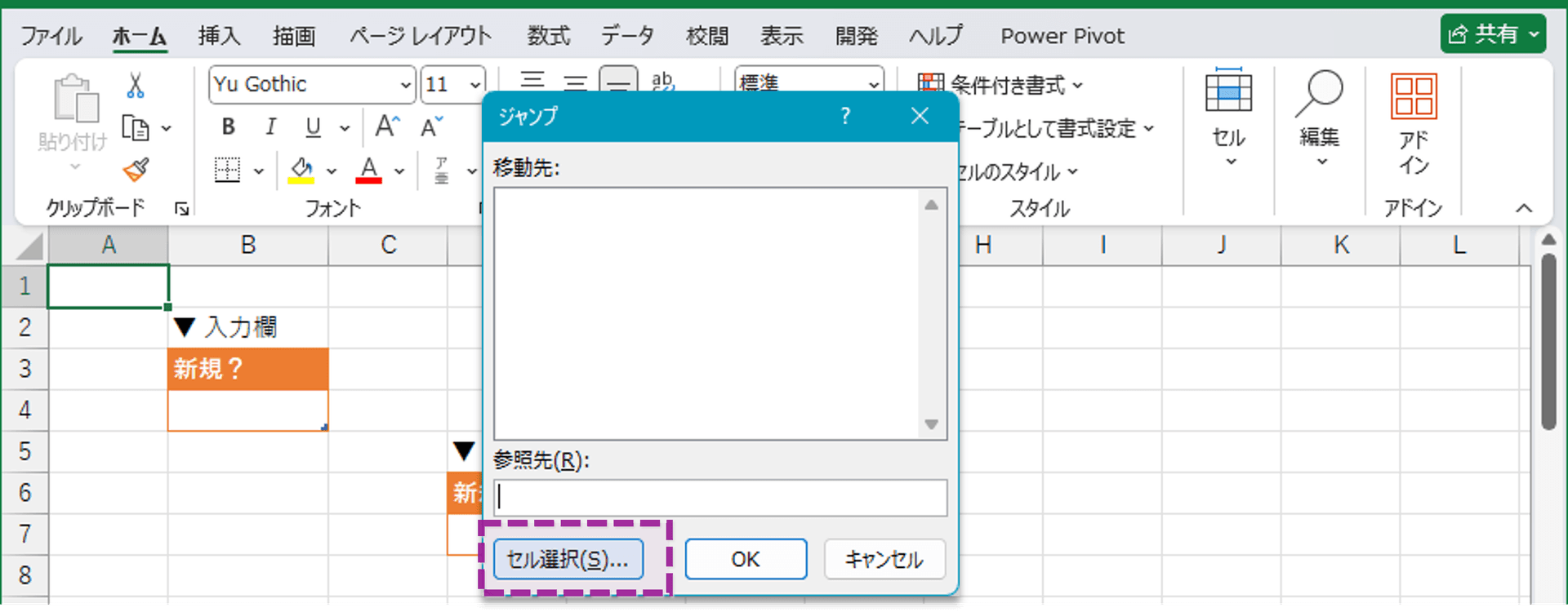
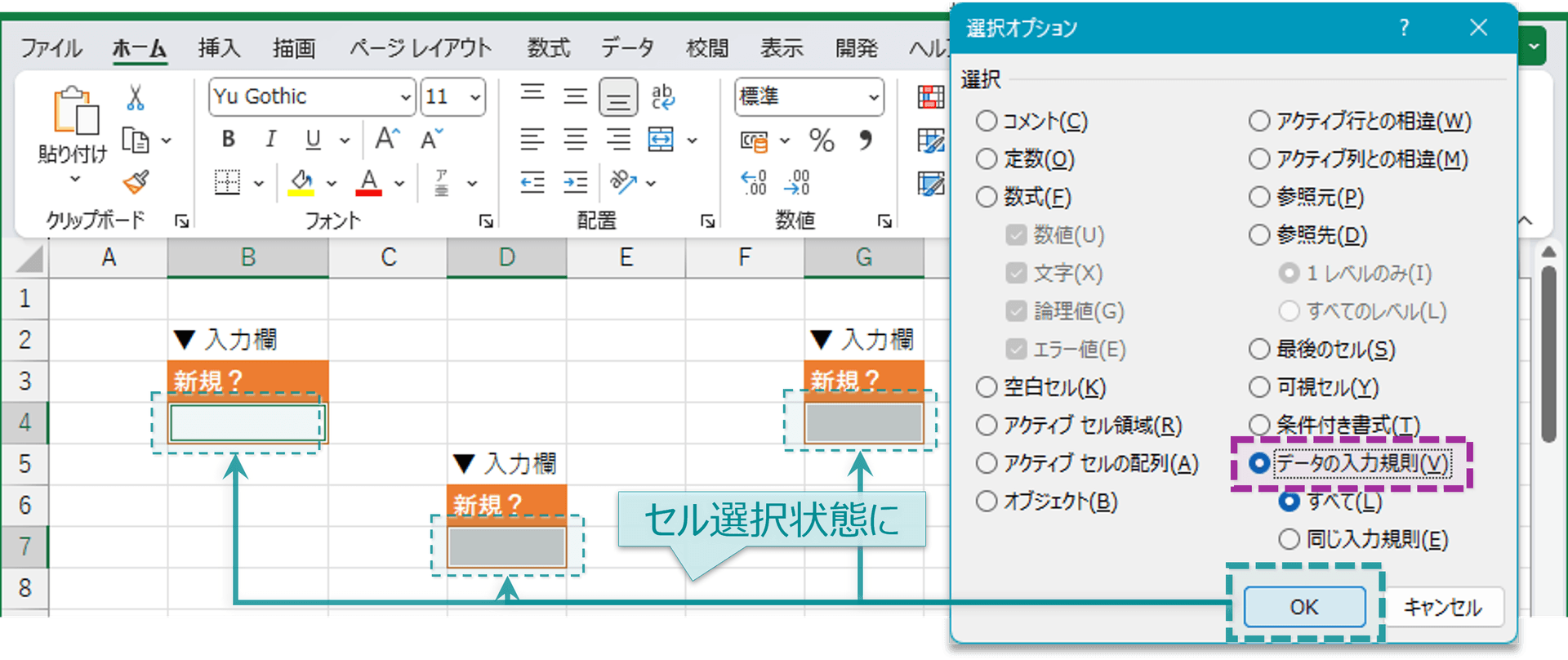
「項目の追加」や「設定の変更」を行うには、まず設定済みのセルを選択する必要があります。すぐに設定済みのセルの場所を見つけるには、 ジャンプ機能 を使うのが有効です。シート上のどのセルにドロップダウンが設定されているかを素早く確認できます。

  1. Ctrl + G でジャンプダイアログを表示

  2. セル選択 をクリック

    ジャンプダイアログ
  3. データの入力規則 を選択して OK

    選択オプションダイアログ

上記の操作で設定済みのセルがまとめて選択された状態になります。この状態で、 データの入力規則 ダイアログを開くことで、設定内容を一括で変更できます。

1セル選択状態から、複数のセルに一括設定する方法

上記のように、事前に複数のセルを選択しておかなくても、一括設定できます。

ダイアログ内の 「同じ入力規則が設定されたすべてのセルに変更を適用する」 にチェックを入れると、
同一の設定が入ったセル全体を一括で変更・解除できます。

同じ入力規則が設定されたすべてのセルに変更を適用する
 

2. 設定編集:項目の追加・変更

項目の追加と変更は、作成方法(直接入力型か範囲参照型か)によって手順が異なります。

直接入力型の場合

設定済みのセルを選択し、 データの入力規則 ダイアログを開いて、「元の値」欄のカンマ区切りリストに項目を追加または修正します。

直接入力型の場合の書き換え

範囲参照型の場合

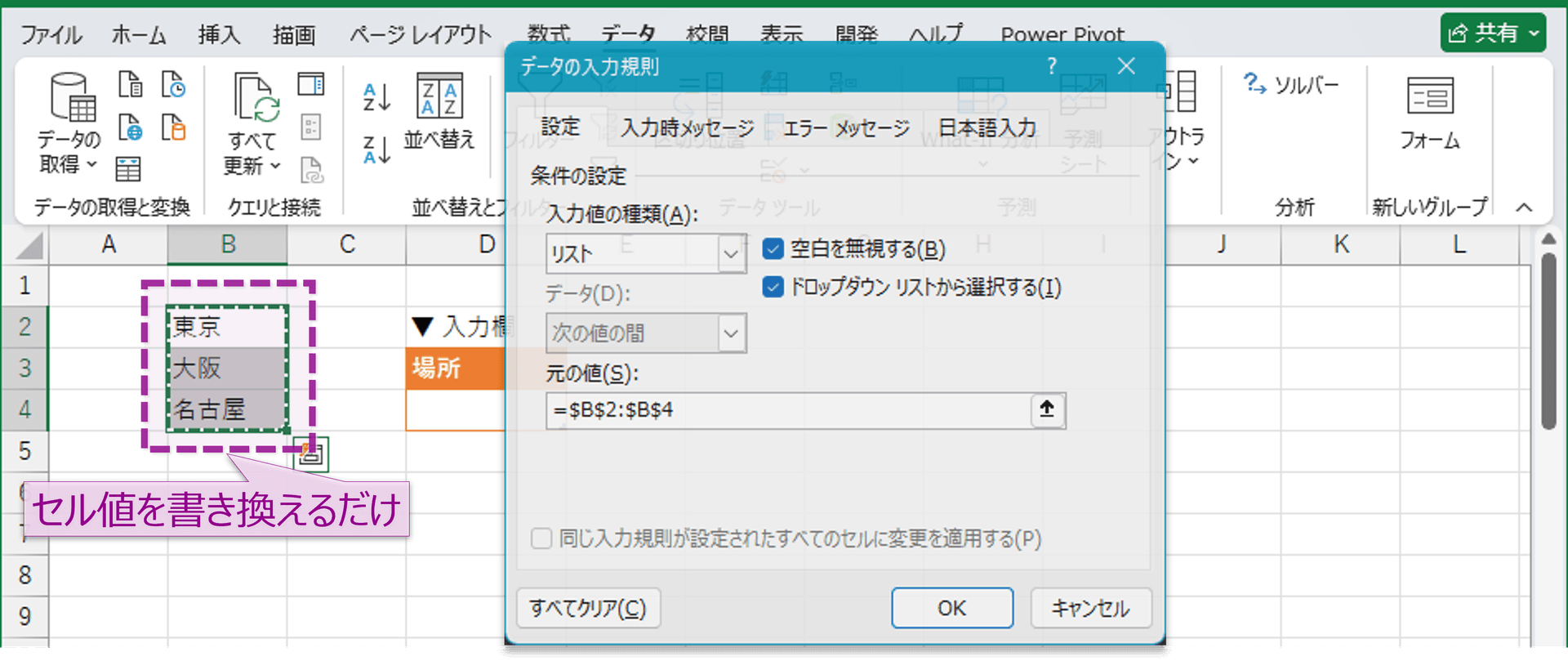
  • 項目の内容を変えるだけ の場合は、参照元のセルの文字を直接書き換えるだけでOK(設定の変更は不要)

    範囲参照型の場合の書き換え
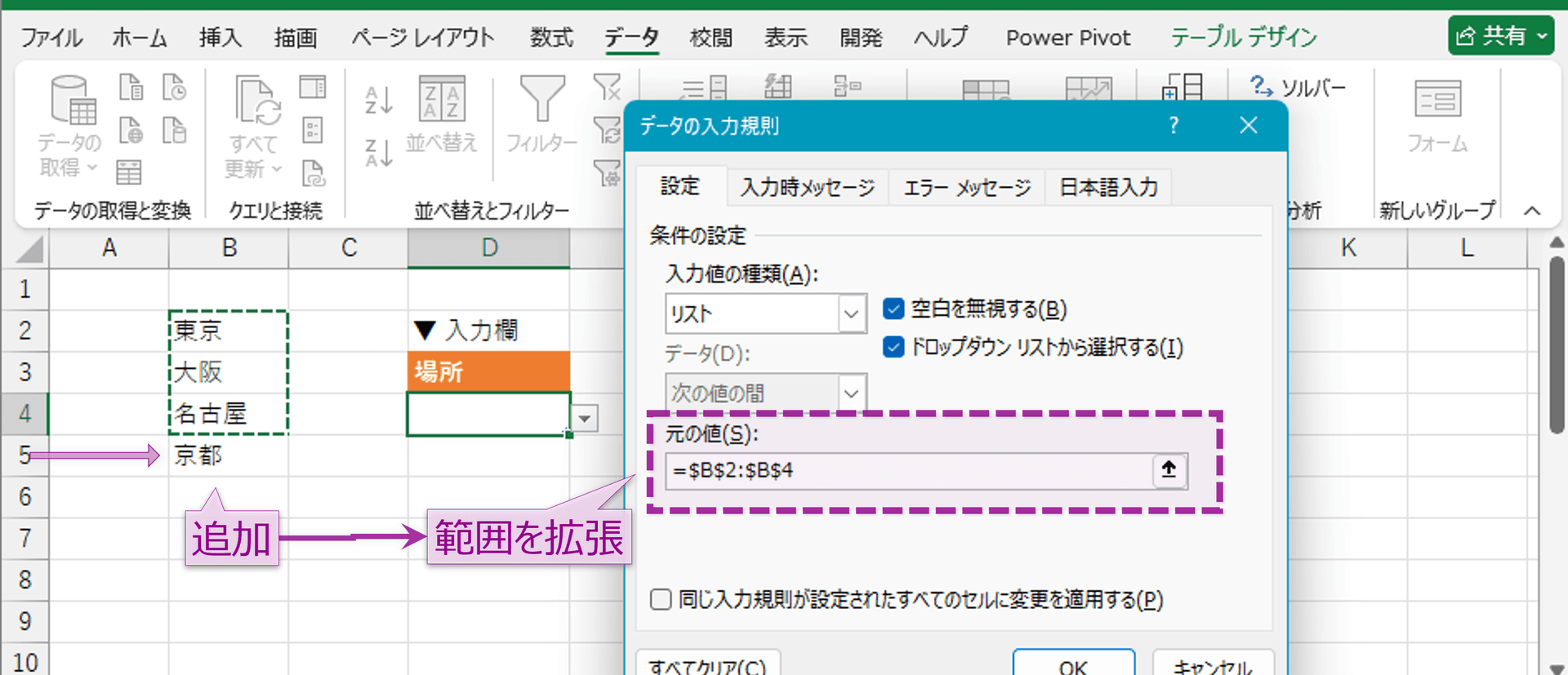
  • 項目数を増やしたい 場合は、参照元に行を追加した後、 データの入力規則 ダイアログを開いて「元の値」の参照範囲を広げ直す必要がある

    範囲参照型の場合の範囲の再設定

この「 範囲の再設定の手間をなくすのが、次に紹介する「テーブル化」です。


【推奨】テーブル化で参照範囲を調整不要にする

参照元リストを テーブル化すると項目を追加・削除してもドロップダウンリストに 自動で反映 されます。設定ダイアログ中で参照範囲を広げ直す手間が不要になります。

吉峰
吉峰

参照元リストとして、列全体を参照する方法もありますが、空白セルが必ず選択肢に入る、リストの上下に他の値を記入できない、などのデメリットがあります。

テーブル化していれば、通常のセル参照(例:=$B$2:$B$10のままで項目の増減が自動的に反映されます。同じシート上のテーブルを参照する場合、参照元をテーブル化するだけでOKです。

STEP1

リストの項目を縦に並べて入力しテーブル化

ショートカットキー:Ctrl + T
テーブルデザインタブからテーブル名を変更可能

STEP2

ドロップダウンを設定したいセルを選択しデータの入力規則を選択

直接入力型の場合の範囲の再設定
STEP3

ダイアログの設定タブで設定

「元の値」にテーブルの列範囲をドラッグして選択(例:=$B$2:$B$10

直接入力型の場合の範囲の再設定
STEP4

OK で完了

テーブルに行を追加すれば自動でリストの選択肢が増え、行を削除すれば選択肢から外れるようになり、メンテナンスがほぼ不要な状態にできます。

ただし別シートを参照する場合は、追加の設定が必要です(詳細は下記

入力規則の設定セル側もテーブル化すると便利

データ入力用のセルもテーブル化しておくと、入力欄を拡張(ショートカット tabしたとき、ドロップダウンの設定も自動で拡張されます。


3. 設定解除:リストの削除

ドロップダウンリストの設定を解除するには、解除したいセルを選択して、「データの入力規則」ダイアログの すべてクリア をクリックします。

すべてクリア

応用1|ドロップダウンリストを別シートから参照する方法

別シートのリストをドロップダウンに使うには、通常通りの「セル参照を使った方法」でも可能ですが、「名前の定義を経由する方法」 の方が便利です。ここでは「セル参照を使った方法」と「名前の定義を経由する方法」のそれぞれの手順と注意点を説明します。

  • 基本手順 :別シート参照の設定手順(セル参照を使った方法)
  • 注意事項 :セル参照(直接参照)の制限
  • 推奨設定 :名前の定義を活用した構造化参照(名前の定義を経由する方法)
 

基本手順:別シート参照の設定手順

「データの入力規則」ダイアログ中で、別シートのセル範囲を直接マウスでドラッグして 「元の値」に指定できます(数式の記入も可)

「データの入力規則」ダイアログの「元の値」欄をクリックした状態で、別シートのタブをクリックし、リストの範囲をドラッグすると、

=シート名!$B$2:$B$10
excel

のような形式でセル参照の数式が自動入力されます。


注意事項:セル参照(直接参照)の制限

セル参照を使ったときの挙動は、設定セルと参照元リストが 同じシートか別シートか によって異なります。

  • 同じシートの場合 : 参照元リストがテーブル化してあれば、セル参照でも 参照範囲が自動で調整 される。
  • 別シートの場合 : 参照元リストがテーブル化していても、セル参照では 参照範囲が固定 されてしまう。

参照元リストが別シートにある場合でも、参照範囲を自動調整させたいのであれば、セル参照ではなく 構造化参照(テーブル参照) を使う必要があります。しかし、データの入力規則では構造化参照を直接使えないので、「名前の定義」の設定も必要です。

リストの参照範囲の自動調整が可能な条件をまとめると下記の通りになります。

リストの場所必須設定参照方法
同一シートテーブル化セル参照、または構造化参照(+名前の定義)
別シート構造化参照(+名前の定義)のみ可能
 

推奨設定:名前の定義を活用した構造化参照

「名前の定義」を活用した構造化参照の方法では、別シートのリスト範囲に名前を付けて参照します。参照元リストをテーブル化しておけば、項目の追加・削除にも 自動対応 できます。

吉峰
吉峰

パフォーマンス面や保守性では劣りますが、手軽に設定できる INDIRECT 関数を使う方法もあります。

STEP1

数式 タブ → 名前の定義 をクリック

名前の定義をクリック
STEP2

ダイアログに下記を設定して OK

  • 名前 :任意の名前(例: アイテムリスト
  • 参照範囲 :別シートのリスト範囲を構造化参照で指定(例:テーブル1[名前]
名前の定義ダイアログ
STEP3

データの入力規則の「元の値」に、定義した名前を設定

例:=アイテムリスト

名前の定義を使ったデータの入力規則の設定

応用2|連動型2段階ドロップダウンリストの作成方法

複数セルにドロップダウンリストが設定されているとき、「1つ目のセルのリストの選択肢によって 次のセルのリスト項目が変わる連動型ドロップダウンも作成できます。具体的な作成方法は下記にまとめました。

テクニック|ショートカットキーと便利ワザ

ドロップダウンリストをさらに快適に使うためのショートカットキーと操作テクニックを紹介します。

  • Alt + :リストをキーボードで展開
  • / / Home / End :リスト内での移動
  • 形式を選択して貼り付け:設定のみをほかのセルにコピー
 

操作:ショートカットでリストを展開

Alt + を使うと、設定済みのセルを選択した状態で マウスを使わずにドロップダウンリストを瞬時に開けますキーボード操作でデータ入力を完結させたい場合に有効です。

吉峰
吉峰

Alt + は「オートコンプリート」のショートカットキーでもあります。


移動:ショートカットでリスト内を移動

開いたリストの中では、 / キーで項目を1つずつ移動できます。Home キーを押すと先頭の項目へ、 End キーを押すと末尾の項目へジャンプできます。項目数が多いリストで、目的の項目に素早く移動したい場合に活用してください。


設定コピー:入力規則の設定だけを複製する

入力規則の設定だけをほかのセルにコピーするには、「形式を選択して貼り付け」を使います。設定済みのセルをコピー( Ctrl + Cし、設定を適用したいセルに 「形式を選択して貼り付け( Ctrl + Shift + V「入力規則」を選んで貼り付けると、ドロップダウンの 設定だけがコピー され、セルの値や書式は変わりません。

FAQ|リストが表示されない・見つからない時の対処法

ドロップダウンリストに関するよくあるトラブルと、その対処法を紹介します。

  • 「▼」マークが表示されない
  • 設定済みのセルを見失ってしまった
  • コピペしたら設定が消えた(または上書きされた)
  • コピペによるルール外の入力に対応したい
 

「▼」マークが表示されない

「▼」マークが表示されないときは、 データの入力規則 ダイアログの「設定」タブで 「ドロップダウンリストから選択する」にチェックが入っているか確認してください。このチェックが外れていると、入力規則は機能していても▼マークが表示されません。


設定済みのセルを見失ってしまった

設定済みのセルを見失ってしまったときは、 Ctrl + G でジャンプダイアログを表示し、「セル選択」→「データの入力規則」を選択してください。設定が入っているセルが視覚的にハイライト(グレーで強調表示)され、シート全体から一瞬で見つけられます。


コピペしたら設定が消えた(または上書きされた)

別のセルをコピーして「通常の貼り付け( Ctrl + Vを行うと、コピー元の設定(または「設定なし」という状態)も一緒に貼り付けられ、設定したドロップダウンが上書きされてしまいます。データの入力規則を設定したセルに値を貼り付けるときは、必ず 「値の貼り付け( Ctrl + Shift + V を使用してください。

吉峰
吉峰

旧バージョンのExcelでは Ctrl + Alt + VV キーで値の貼り付けができます。


コピペによるルール外の入力に対応したい

データの入力規則は、 コピペによる入力を制限できません誤った値がコピペで入力されてしまうリスクへの対策として、条件付き書式 を併用して リスト外の値が入力されたセルに色を付ける方法 が有効です。誤った値の入力に瞬時に気付けるようになります。

まとめ|Excelのドロップダウンリストを使いこなそう

Excelのドロップダウンリストは、一度正しく設定することで 入力作業のスピードと正確性を同時に高められる 機能で、Excel業務の効率化に有効です。

目的おすすめの方法
項目が固定で少ない元の値に直接カンマ区切りで入力
項目が多い・増減するセル範囲を参照
同一シートで項目の追加を自動化したいテーブル化(セル参照のまま)
別シートで項目の追加を自動化したいテーブル化 + 名前の定義 または INDIRECT 関数

まずは「方法①の直接入力から試してみて、慣れてきたら「テーブル化による自動更新へとステップアップしてみてください。

当サイトでは、Excel業務に役立つレシピも紹介しています。
具体的なドロップダウンリストの活用方法が知りたい方は、ぜひ参考にしてみてください。

» 業務特化レシピ集|業務で使えるExcelツールの作成方法