
「特定の文字を入力したとき、
「IF関数のように、
「大量のデータから重複や期限切れの項目を一瞬で把握したい」
Excel(エクセル)
本記事では、
数式(IF関数で使う論理式)
初心者の方にもわかりやすく解説します。
データを見やすくできるだけでなく、

Excel業務効率化に興味がある方は下記の記事もどうぞ。
Excelのバージョン
本記事は、
環境によっては、
目次
条件付き書式とは、
-
特定の文字による強調:「完了」
と入力されたらセルがグレーに、 「至急」 なら赤に変わる 
-
重複や日付の自動判定:重複データのチェックや、
期限を過ぎたタスクへのアラート表示を行う 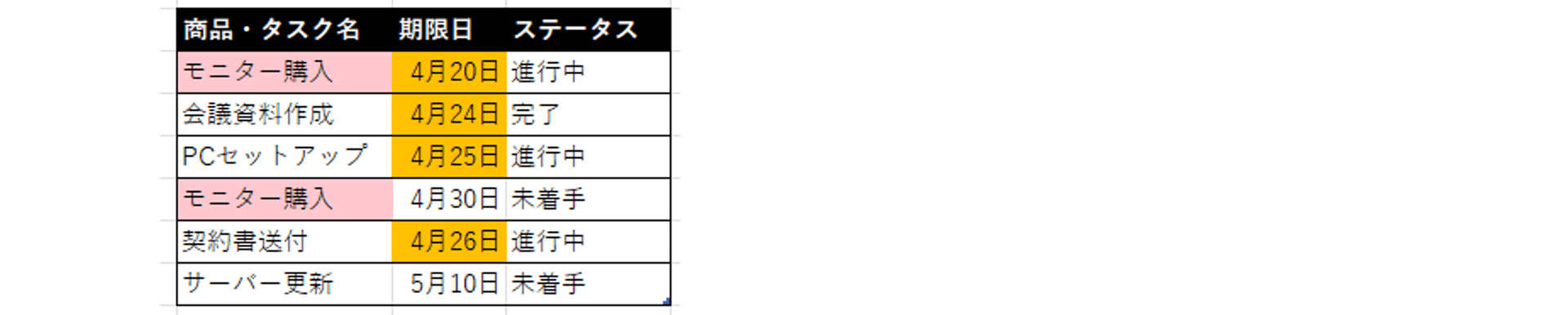
-
数値の大小関係を可視化:セルの値の大きさに応じてセルの色をグラデーションにする

-
数式(IF論理)
による行全体の色付け:特定の列が「完了」 になったら、 その行全体を自動で塗りつぶす 


条件付き書式の中でも最も利用頻度が高い、
色付けしたい範囲を選択する
条件付き書式の適用対象を指定します。

設定ダイアログを開く
「ホーム」

その他のルールや新しいルールからでも設定ダイアログが開けます。
ただし若干設定項目が異なり、

文字列と書式を設定する
ダイアログで強調表示したい文字列を入力し、

設定の修正・削除方法については後ほど解説します。
比較:完全一致「等しい」
「 特定の値 が記入されたセルに色付け」
それぞれ、
- 完全一致 = 「等しい」
: セルの値 > 次の値に等しい - 例)
「完了」 と設定 → 「完了」 のみに一致
- 例)
- 部分一致 = 「含む」
: 特定の文字列 > 次の値を含む - 例)
「完了」 と設定 →「完了」 「作業完了」 「完了報告」 などを含むセルすべてに一致
- 例)

条件付き書式の機能は、
| カテゴリ | データ型の対象 | 概要 | 主な用途 |
|---|---|---|---|
| A. セルの強調表示ルール | - | 数値や文字列、 | 数値、 |
| B. 上位/下位ルール | 数値のみ | 統計的な強調 | 上位10項目、 |
| C. 数値の視覚化 | 数値のみ | 数値を視覚化 | データバー、 |
| D. 数式による独自ルール | - | 自由な条件設定 | IF関数で使う論理式を用いた高度な設定、 |

セル値の数値・文字列・日付情報や、
大まかに分けて 数値の比較判定 、
数値判定:比較演算子による自動色分け
「指定の値より大きい」

文字列・日付:特定文字や期限の判定
文字列・日付の判定を使うと、
- 特定の文字列を含むセル(例: "完了" という文字列を含むセル)
- 相対的な日付条件に一致するセル(例:「今日」
「来週」 「先月」 のセル) - ※「期限切れのすべて」
を設定するには数式(例: =A1<TODAY() ) の使用が必要
- ※「期限切れのすべて」
などを強調できます。

期限管理表で 「今日が締め切り」
重複チェック:重複・一意の値の自動抽出
重複・一意の値のルールを使うと、
- (指定範囲の中で)
重複する値 - (指定範囲の中で)
一意の値/ユニークな値
などを強調できます。
設定時には、

入力検知:空白・エラーの塗りつぶし
空白・エラーの検知を使うと、
- 空白セル
- エラー値(#VALUE! #N/A など)
などを強調できます。
記入漏れの防止や、

上位・下位ルールを使うと、
セル値は数値である必要があります。

条件付き書式を使って、
正常に動作させるためにはいずれの場合も、
- 設定時には 範囲範囲 でセルを選択すること
- セル値が 数値数値 であること
の両方を満たす必要があります。
データバー
データバーはセル内に棒グラフを表示し、

カラースケール
カラースケールは、

アイコンセット
アイコンセットは、

条件付き書式では、
実はIF関数そのものは不要
条件付き書式の数式欄では、
- 🟡 冗長な書き方: IF関数を使った数式
- 例)
: =IF(A1="完了", TRUE, FALSE)
- 例)
- ✅ 簡潔な書き方: 論理式のみ
- 例)
: =A1="完了"
- 例)
基礎:別のセルを参照して書式を変更する
数式を使ったルールでは、
たとえば、

この仕組みを応用すると、
他の応用例は、
【数式一覧】標準ルールを表現する方法
標準メニュー(カテゴリA・B)
カテゴリC(数値のビジュアル表示)
| 標準メニューの条件 | 数式での表現 | ポイント |
|---|---|---|
| 指定の値より大きい | =A1>100 | 基本的な比較演算子 |
| 指定の文字を含む | =COUNTIF(A1,"キーワード")=1 | COUNTIF関数で部分一致を判定 |
| 指定の文字と等しい | =A1="完了" | 完全一致のみを返す |
| 日付が今日以前 | =A1<=TODAY() | 期限管理に活用 |
| 空白のセル | =A1="" | 未入力状態を判定 |
| 空白ではないセル | =A1<>"" | 値が入っている場合のみ着色 |
| 重複する値 | =COUNTIF($A$1:$A$100,A1)>1 | 範囲内での出現回数を判定 |
数式で表現できると、
より実務を意識した応用テクニックを5つまとめました。
- 応用1 :行・列全体への適用/グレーアウト
- 応用2 :隣接した同じセル値のグレーアウト【セル結合の代替】
- 応用3 :AND・OR関数を使った複数条件の設定
- 応用4 :名前の定義 / INDIRECT関数による構造化参照(テーブル参照)
の利用 - 応用5 :マスタ照合による入力ミス防止
応用1:行・列全体への適用/グレーアウト
特定のセルだけでなく、
例)
=$C3="完了"
ポイントは「絶対参照($マーク)
応用2:隣接した同じセル値のグレーアウト【セル結合の代替】
同じ値のセルが隣接している場合に、
テーブル設計では「セル結合は禁止」

応用3:AND・OR関数を使った複数条件の設定
AND・OR関数を組み合わせることで、
例)
=AND($D2="未払い", $E2>=100000)
カテゴリA(セルの強調表示ルール)
応用4:名前の定義 / INDIRECT関数による構造化参照(テーブル参照)
条件付き書式の数式中に構造化参照(テーブル参照)

応用5:マスタ照合による入力ミス防止
条件付き書式を使い、
データの入力規則 機能で入力制限ができますが、

条件付き書式を設定した後に必要となる、
- 設定内容の確認・変更・削除などの管理操作
- よくあるトラブルとその対策方法
について説明します。
設定内容の確認・変更・削除
「ルールマネージャー」
ダイアログを開くには、

複数ルールの適用順の入れ替え
複数のルールが重なった場合、

「条件を満たす場合は停止」
「条件を満たす場合は停止」
そのルールが適用された(TRUE判定となった)
それより下位のルールはスキップされます。

複数の条件を設定しているときに、
このオプションを確認してみましょう。
シート内の条件付き書式を一括で検索
設定箇所をシート全体から探すには、
Ctrl + G → ダイアログの「セル」
条件付き書式は、
条件付き書式を活用することで、
-
データの再利用性を損なわずに見やすくできる :
表を見やすくするためセル結合や空白行/列の挿入を行うと、データの再利用性が損なわれます。
条件付き書式はデータ値に基づく動的な可視化のため、再利用性を維持したまま 表を見やすくできます。 -
配色作業を自動化して時短になる :
ルールを一度設定すれば、データ入力のたびに色付けが 自動実行 され、 個別のセルを設定する手間がなくなります。
テーブル機能と組み合わせると、行の増減にも自動で対応可能です。 -
意図しない入力を強調してデータの質を高められる :
「データの入力規則」はコピー&ペーストによる入力を制限できませんが、
条件付き書式を 入力規則のサポート として併用することで、不正な値が入り込んだ際に警告表示できます。
まずは本記事で紹介した「特定の文字への色付け」
当サイトでは、
具体的な条件付き書式の活用方法が知りたい方は、