
- 「毎月末、
同じファイルを開いてコピー&ペーストしている。 」 - 「列を整えて、
不要な行を消して……を何度も繰り返している。 」
Excel(エクセル)
- 別ブックのデータを開かずに自動取り込み
- 複数ファイルをまとめて1つの表に集約
- 表記ゆれの修正・不要行の削除を記録して自動実行
設定は最初の1回だけです。
本記事では、
用語整理
一般的にIT分野においては、
クエリ : 保存された個別の「命令文 / 処理手順」
パワークエリ(Power Query)
Excelのバージョン
本記事は、
環境によっては、
目次
この記事では、
主な記事の内容
Power Queryとは、
Power Queryでできること
Power Queryは、
セル単位で計算する「関数」
※ Excel2010, 2013ではアドインで対応可能
2010、
(ただしサポートは終了)
Power Queryでできることは、
【Power Queryでできること】
- 転記作業の自動化 : 外部ファイルを開くことなく、
データを吸い上げてExcelに書き込める。 - 複数ファイルの一括集約 : フォルダ内の複数のファイルを、
1クリックで1つの表に統合できる。 - テーブルデータの加工・整形 : 不要な列・行の削除や表記ゆれの修正(データクレンジング)
、 複数テーブルの結合などができる。
Power Queryの概要・メリットを詳しく知りたい方の詳細は、
関数との違い
関数と比較すると、
| 比較項目 | Power Query | 数式(関数) |
|---|---|---|
| 処理単位 | テーブル(表) | セル単体 |
| 外部連携 | ✅ 強い(ファイルを開かず参照) | ❌ 弱い(リンク切れが起きやすい) |
| 更新の仕組み | 🟡 「更新」 | ✅ 即時(リアルタイム) |
| 行・列の自動挿入・削除 | ✅ 対応 | ❌ 非対応 |
「(セル単位でなく)

Power Queryは、
Power Queryの基本の使い方は、
- Power Queryの基本:4ステップ
- クイックスタート:外部テーブルを読み込む手順
Power Query運用の基本ステップ
Power Queryの基本操作は、
| 手順 (分類) | 内容 | 設定 / 実行画面 (修正時) |
|---|---|---|
| 1. 取得 (設定:クエリ作成) | 読み込むデータ・ファイルを指定する | ナビゲーターダイアログ (Power Queryエディター) |
| 2. 加工 (設定:クエリ作成) | 不要な行削除・列の変換などを行う | Power Queryエディター (Power Queryエディター) |
| 3. 配置 (設定:出力設定) | 出力形式(テーブルなど) | データのインポートダイアログ (データのインポートダイアログ) |
| 4. 更新 (実行:クエリ実行) | 設定した処理を実行・再実行する | 設定時に自動で実行 (データタブ > すべて更新ボタン) |
詳細な操作方法は、
「1〜3」
ETLとは
処理内容を設定する3つの手順はそれぞれ
Extract(データ取得 / 抽出)
の3工程に相当し ETL と呼ばれます。
その中でも
「1. 取得」
「3. 配置」
クイックスタート:外部テーブルを読み込む手順(まずはこれだけ)
外部テーブルを読み込む手順は、
ここでは、
取得

加工


データの取得とは、
- 読み込めるデータの種類
- 操作手順
- 設定を変更したい場合の手順
読み込めるデータソース
Power Queryで読み込めるデータの種類は、
読み込み可能な対象の例
- 同一ブック内のテーブル
- 外部データ(Excelブック、
CSV、 PDF、 Webなど) - フォルダ内の複数ファイル(参考:複数ファイルを1つにまとめる方法)
手順:データの取得からナビゲーター操作まで
「データの取得」
データの取得と変換エリアから読み込む対象を選択
※ ブック内テーブルを読み込む場合は、

データソース(ファイルやフォルダなど)
※ Webサイトの場合はURLを入力する

ナビゲーターダイアログで読み込むシート / テーブルを選択

ボタンを押し、

ボタンの使い分けは以下の通り
- データの変換 : Power Queryエディターが起動し、
「2. 加工」 へ進む - 読み込み : Excelの通常画面へ戻り、
新規シートにテーブルを配置する(「2. 加工」 「3.配置」 をスキップ) - 読み込み先... : データのインポートダイアログが開く(「2. 加工」
をスキップ)
データを加工しない場合でも、
テーブルを読み込むとリンクが切れにくい
読み込む元データをテーブル化しておくと、
ナビゲーターダイアログで 「シート」
変更:接続先のパスやシートを修正する方法
設定を変更したい場合は、
取得先のパスや対象シートを変更したい場合は、

エディターの開き方は「クエリと接続」
「データの加工」
- エディターの概要
- Power Queryエディターとは
- エディター画面の見方
- エディターの操作方法
- 起動・終了方法
- マウス操作によるデータ加工
- コード(M言語)
によるデータ加工
Power Queryエディターとは
Power Queryエディターは、
ステップ=処理の履歴
エディター右側の「適用したステップ」
ステップを削除すれば操作を取り消せますが、
クエリとPower Queryエディターの仕組み
クエリ とは「処理ステップ」
クエリの中身は M言語 と呼ばれる専用の言語のコードで記述されています。
Power Queryエディターでは、
マウス操作で編集を行うと、
エディター画面の各エリアと役割
エディター画面の構成は、
| 名称 (画面上での位置) | 役割 |
|---|---|
| クエリ エリア (左側) | 作成済みのクエリが一覧表示される |
| 適用したステップ エリア (右側) | 選択中のクエリ内の処理ステップが一覧表示される |
| テーブル エリア (中央) | 選択中ステップの結果が表示される。 |
| メニュー エリア (上部) | マウス操作で「行・列の追加」 |

エディターの起動と終了方法
エディターの起動・終了方法は以下の通りです。
【起動方法】
次のいずれかを行ってください。
- (クエリ作成開始時)
ナビゲーターダイアログでデータの変換を選択する。

- 「クエリと接続」
パネルのクエリを右クリックして編集を選択する。 - データタブのデータの取得 > Power Queryエディターの起動を選択する。
- 配置したテーブルのセルを選択し、
クエリタブの編集を選択する。

【終了方法】
- 変更内容を保存する場合 :
ホームタブから以下のいずれかを選択する。- 閉じて読み込む : クエリを保存し、
新規シートにテーブルを出力 する。 - 閉じて次に読み込む... : クエリを保存し、
出力設定画面へ進む。
- 閉じて読み込む : クエリを保存し、
- 変更内容を保存しない場合 :
エディター右上の×ボタンをクリックし、破棄を選択する。

マウス操作によるデータ加工(ステップ記録)
Power Queryエディターの 中央のテーブル や 上部のメニュー を使うことで、

記録されたステップはわかりやすい名前に変更できます。
Undoはできない
マウス操作でデータ加工を行ったとき、
操作を取り消す場合は、

コード(M言語)
数式バーや詳細エディターを使うことで、
M言語とは
M言語 は、
マウス操作をすると自動生成されるため、
- 各ステップごとに編集する場合 :
編集したいステップを選択し、数式バー (上部メニューエリアの直下) でコードを書き換える。 - 全ステップをまとめて編集する場合 :
詳細エディター (ホームタブの詳細エディターを選択)でコードを書き換える。

「データの配置」
データの配置は、
設定はデータのインポートダイアログで行ってください。
出力形式の種類
- テーブル(最もよく使う)
- ピボットテーブルレポート
- ピボットグラフ
- 接続の作成のみ (出力なし、
他クエリとの連携用)
Power Pivot(パワーピボット)
このデータをデータモデルに追加する にチェックを入れると、

「3. 配置」
「データの更新」
データの更新は、
-
すべてのクエリを更新する : データタブのすべて更新を選択します。
-
特定のクエリを更新する : 配置したテーブルを右クリックして更新を選択します
(クエリと接続パネル中の「更新ボタン」でも可能) 。 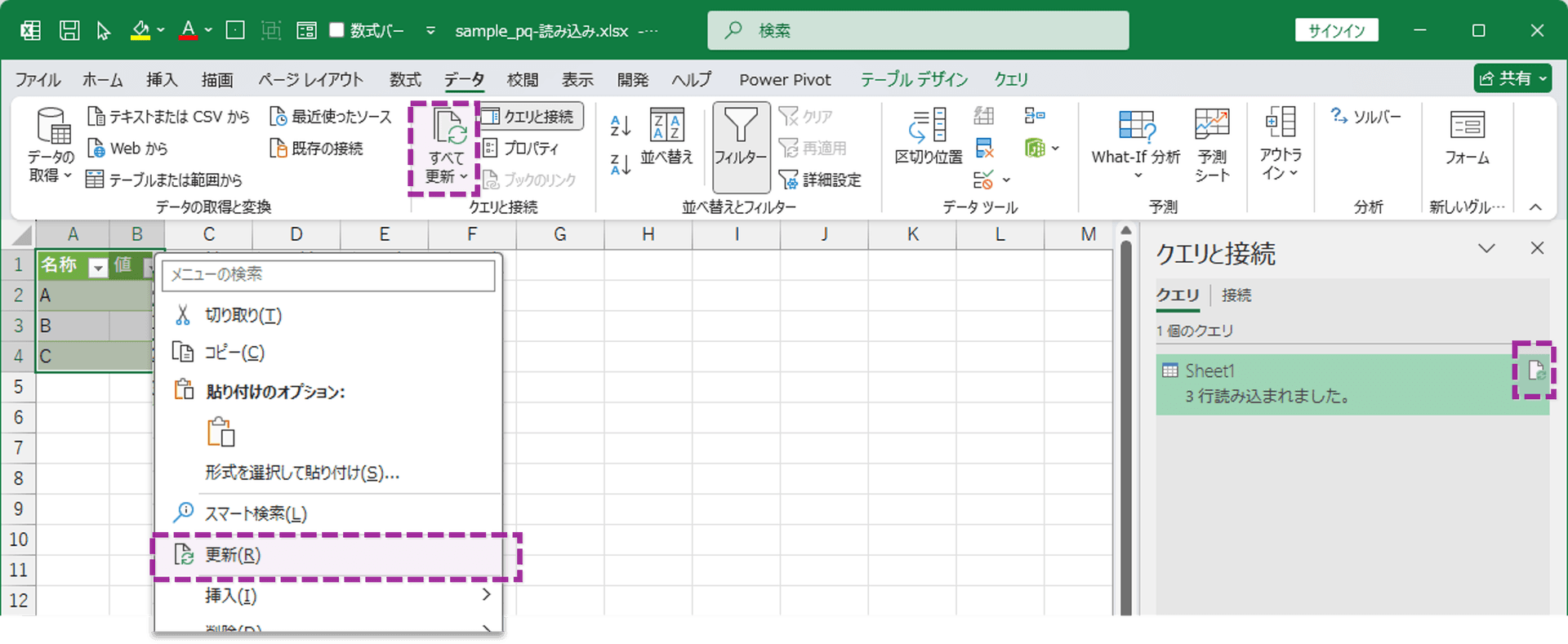

「1. 取得」
自動更新の設定も可能
設定により、
「クエリと接続」
- パネルの開き方
- 右クリックメニュー一覧
- 自動更新の設定方法
起動:パネルの表示方法
データタブにあるクエリと接続ボタンから、
パネルの [クエリ] タブには作成済みのクエリが一覧表示されます

機能:右クリックメニューの操作一覧
「クエリと接続」
| 操作 | 内容 |
|---|---|
| 編集 | Power Queryエディターを開いてデータの加工内容(クエリ) |
| 最新の情報に更新 | クエリを再実行し、 |
| 読み込み先... | データのインポートダイアログを開き、 |
| プロパティ | 自動更新の間隔 などを設定する |
| 削除 | クエリそのものを削除する |

Power Queryで配置したテーブルを削除しても、
更新の設定:更新の自動化
「クエリと接続」
設定画面の開き方
- 対象のクエリを右クリックする
- プロパティを選択する
設定できる内容
- 一定の時間間隔で自動更新
- 時間間隔は1分単位で設定可能
- ファイルを開いたときに自動更新
- 「データ更新」
によって挿入されるデータを、 ファイル自体に保存しない設定も可能
(データ容量の節約になる)
- 「データ更新」

Power Queryについてよくある質問をまとめました。
- マクロ/VBAとの使い分け
- データの保存場所
- エラーへの対処
マクロ/VBAとPower Queryはどちらを優先すべき?
データの整形・集計や外部データの参照が目的ならPower Query、
データの取得や整形が主な目的であれば、
コードを書かずに マウス操作で自動化 できるため、
Power Queryの設定とデータの保存場所
Power Query設定はExcelブック(.xlsx)
クエリの設定はブックの中に保存されるため、
ただし、
エラー・不具合発生の原因と対処法
Power Queryでよくあるエラー・不具合としては、
| エラー内容 | 主な原因 | 対処方法 |
|---|---|---|
| ソースが見つからない | ファイルの移動や名称変更 | ステップ「ソース」 |
| 列が見つからない | 元データの見出し名の変更 | エディターでステップ内の列名を修正する。 |
| ソースファイルが保存できない | ソースファイルがPower Queryによってロックされている | 「行の反転」 |
詳しい対処法や、
Power Queryの基本手順は、
Power Queryは テーブル機能 と組み合わせることで、
当サイトでは、
具体的なPower Queryの活用方法が知りたい方は、