
- 「マスタデータの更新時に、
書き換え箇所が多くて手間がかかる…」 - 「より効率的にデータ管理を行いたい…」
- 「Excelでリレーショナルデータベースを構築できないだろうか…」
Excel(エクセル)
本記事では、
目次
リレーショナルデータベース(RDB)とExcelフラットテーブルの違い
テーブルの結合方法を理解するには、
リレーショナルデータベース(RDB)
一方、
両者の違いを以下の表にまとめました。
| 項目 | リレーショナルデータベース(RDB) | Excelフラットテーブル |
|---|---|---|
| データ保持形態 | 役割ごとに分割された 複数 テーブル | 単一 のシート(2次元の表) |
| データの冗長性 | マスタデータの一元化により排除 | 同一データ(名称等) |
| データ変更時の影響 | マスタの1箇所を変更すれば全データに反映 | 全重複箇所の修正が必要(修正漏れのリスク有) |
| 最大レコード数 | 数百万〜数億行以上(DBMS依存) | 1シートあたり最大 1,048,576行 |
| 複数人同時編集 | レコード(行) | ファイルロックがかかり原則、 |
実現方法:疑似RDB運用のためのテーブルの「分割」
Excelで疑似的にRDB運用をするには、
- ステップ1. テーブルを分割(正規化)
してデータ管理する - ステップ2. テーブルを関連付け・結合してデータ利用する
テーブル同士を結びつけるときには、
- 主キー(プライマリキー / Primary Key)
:
テーブル内で各レコードを「一意(ユニーク)」 に識別するためのフィールド。 重複する値や空白(Null) は許容されない。 - 例:社員ID、
商品コード、 顧客ID。
- 例:社員ID、
- 外部キー(フォーリンキー / Foreign Key)
:
別のテーブルの主キーを参照するために、自テーブル内に配置するフィールド。 これによりテーブル間のリレーション(関連付け) が成立する。 - 例:売上テーブル内の「商品コード」
。
- 例:売上テーブル内の「商品コード」

マスタテーブルのみを複数のブックで使い回すだけでもデータを一元管理でき、
» Excelのマスタ管理とは?作成・別シート反映まで解説【データ一元管理】
本記事では、
正規化とは
データベース設計では、
正規化によって作られるテーブルの種類は、
- 商品情報などの「属性」
データを格納する マスタテーブル - 売上などの「イベント」
の記録データを格納する トランザクションテーブル
| 格納データ | テーブルの種類 | テーブル名のプレフィックス(接頭語) | 例 |
|---|---|---|---|
| 属性 | マスタ(ディメンション) | M_(Master) | 商品リスト、 |
| イベント | トランザクション(ファクト) | T_(Transaction / Table) | 売上明細、 |

マスタテーブルは辞書のような役割で、
Excelテーブルを正しく切り分ける手順(正規化)
1つの大きな表からマスタとトランザクションへ実際に分割していく具体的な手順(第1〜第3正規化)
マスタテーブルとトランザクションテーブルの例
以降の説明で使用する具体例を示します。
※ 以降の説明では、
参考:» Excel表のテーブル化・解除の変換手順|書式設定の消去も【データベース準備】
【マスタテーブル】
テーブル名: M_商品
| 商品コード | 商品名 | 単価 |
|---|---|---|
| P-01 | ノートPC | 120,000 |
| P-02 | モニター | 35,000 |
| P-03 | マウス | 5,000 |
【トランザクションテーブル】
テーブル名: T_売上明細
| 売上ID | 日付 | 商品コード | 数量 |
|---|---|---|---|
| 1001 | 2026/6/1 | P-01 | 1 |
| 1002 | 2026/6/1 | P-03 | 2 |
| 1003 | 2026/6/2 | P-02 | 1 |
| 1004 | 2026/6/2 | P-01 | 3 |

M_商品 がマスタテーブル、
Excelで複数のテーブルを紐付ける手法には、
- 手法①. 関数による「XLOOKUP / VLOOKUP(動的参照)
」 - セル単位で他の表からデータを検索・転記する、
従来からある最も身近な手法。
- セル単位で他の表からデータを検索・転記する、
- 手法②. Power Queryによる「マージ(物理結合)
」 - 2つの表を特定のキー(IDなど)
をもとに横方向へ合体させ、 新しい 1つのフラットな表 を作り出す手法。 SQLのJOINやVLOOKUP関数の処理を自動化・高度化したもの。
- 2つの表を特定のキー(IDなど)
- 手法③. データモデル(Power Pivot)
による「リレーションシップ(論理関連付け) 」 - 表を合体させず、
それぞれ 独立した状態のまま共通のキーで「繋がり(関係性) 」 だけを定義 する手法。 AccessなどのRDBの仕組みに最も近い。 シート上にはピボットテーブルとして出力できる。
- 表を合体させず、

各手法の使い分け基準
上記の3つの手法は、
| 評価項目 | ① 関数:XLOOKUP等 | ② Power Query:マージ | ③ データモデル:リレーションシップ |
|---|---|---|---|
| 最終出力 | 通常のセル | 結合済みの 1つのテーブル / ピボットテーブル | ピボットテーブル |
| データ量(目安) | 🔴 数千行程度(小規模) | 🟡 数万行〜数十万行程度 | 🟢 数十万〜数百万行以上(大量データ) |
| 処理速度・負荷 | 🔴 行数・関数が増えるとExcelが極端に重くなる | 🟡 行数が増えると更新に時間がかかる | 🟢 インメモリエンジンにより高速・軽量 |
| データの状態 | セル内に他表の値が転記される | 物理的に1つに合体する | 独立した状態を維持する |
| 追加のデータ整形 | 🟢 各自セル上で行える | 🟢 可能(結合後にさらに列加工ができる) | 🟡 不可(集計やDAX計算がメイン) |
使い分けの判断フロー
テーブルを結合するときにどの手法を使うかは、
- 「数千行程度の小さな表で、
その場でパッと1〜2つの項目だけを別表から持ってきたい」 - ⇒ 手法① 関数(XLOOKUP等)
- ⇒ 手法① 関数(XLOOKUP等)
- 「結合した後に、
さらに列の分割や条件フィルターなどの加工を加えて、 最終的に1つの表としてシートに出力したい」 - ⇒ 手法② Power Queryのマージ
- 「集計画面(ピボット)
だけがあればよく、 データ量が数十万行以上ある」 -
⇒ 手法③ データモデル(Power Pivot)のリレーションシップ
表を合体させないため、
データの重複(冗長性) が発生せず、 ファイルサイズを小さく抑えられる。
-
以降のセクションでは、
XLOOKUP関数やVLOOKUP関数、
XLOOKUP関数の構文
=XLOOKUP(検索値, 検索範囲, 戻り範囲, [見つからない場合], [一致モード], [検索モード])今回の例における各引数の指定内容は以下の通りです。
- 検索値:T_売上明細(トランザクションテーブル)
内の外部キー「商品コード」 が入ったセル - 検索範囲:M_商品(マスタテーブル)
内の主キー「商品コード」 の列 - 戻り範囲:M_商品(マスタテーブル)
内の取得したい値(「商品名」 や「単価」 ) の列
設定手順
- T_売上明細 テーブルの隣に「商品名」
列を作成する。 - セルに以下の数式を入力する。
=XLOOKUP([@商品コード], M_商品[商品コード], M_商品[商品名])
テーブルの構造化参照を使うと、
Power Queryはテーブル単位でデータの加工が行え、
設定手順
-
マスタテーブルの取り込み:マスタテーブル(M_商品)
を [データ] タブ > [テーブルまたは範囲から] からPower Queryに取り込む。 エディターで [閉じて次に読み込む…] をクリックし、 [接続の作成のみ] を選択して、 シートには何も出力しない。 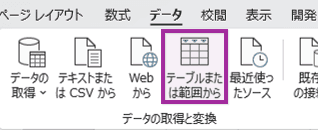
-
トランザクションテーブルの取り込み:トランザクションテーブル(T_売上明細)
を [データ] タブ > [テーブルまたは範囲から] からPower Queryに取り込み、 エディターを起動。 -
マージの実行:[ホーム] タブ > [クエリのマージ] を選択する。
-
キーの指定:2つの表の共通するキー列(「商品コード」
) をそれぞれクリックして選択する。 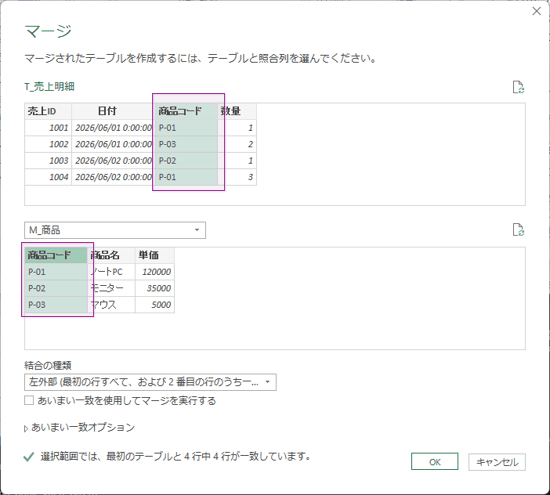
-
列の展開:マージすると、
「Table」 という形式で右端に結合される。 見出し右上にある展開アイコンをクリックし、 マスタテーブル(M_商品) から必要な列(「商品名」 や「単価」 など) だけを選択する。 -
テーブルの配置:[閉じて次に読み込む…] を押してExcelシートに [テーブル] として出力する。


詳細は下記の記事にまとめています。
データモデルの「リレーションシップ」
設定手順
データモデルへの追加
テーブルのセルを選択し、

リレーションシップの定義
以下のいずれかの方法で、
通常のExcel画面上での設定:
- [データ] タブ > [データモデル] > [リレーションシップ] を選択する。
- [新規作成] をクリックし、
関連付けるテーブル(T_売上明細 と M_商品) および列(「商品コード」 ) を選択する。 - [自動検出] で自動的に設定できる場合もあります。
- [自動検出] で自動的に設定できる場合もあります。

Power Pivotエディター上での設定:
- Power Pivotエディターの [ホーム] タブ > [ダイアグラムビュー] を開く。
- 関連付けるテーブル間のキー列(「商品コード」
) をドラッグ&ドロップで線をつなぐ。

ピボットテーブルの作成
- [挿入] タブ > [ピボットテーブル] > [データモデルから] を選択する。
- 「M_商品 の商品名」
をピボットの行に配置し、 「T_売上明細 の数量」 を値に配置する。

これにより、
ここまでの手順説明は、
ここまでのセクションで説明した3つの手法について、
(手法①)

- マスタテーブルの取り込み:Power Queryを使用し、
外部のマスタテーブルを読み込む。 - シート出力:読み込んだマスタテーブルを、
利用先ブック内のシートへ「テーブル」 として一度出力する。 - 関数を使用する:ブック内に取り込んだテーブルを参照する形で、
手法①で説明した通りに関数を使用する。
参考:» Excelのマスタ管理とは?作成・別シート反映まで解説【データ一元管理】
数式による別ブック参照の仕様・制限
Power Queryでなく、
- セル参照(通常の座標参照)
の場合の挙動:
ソースブック側のシート名・シートレイアウト(セルの位置)の変更によってリンク切れが発生する。 意図しないリンク切れの発生リスクが高く、 メンテナンス性が大幅に低下する。 - 構造化参照(テーブル参照)
の場合の挙動:
ソースブックが開いている状態でなければ数式が正常に計算されない。ファイルを閉じるとエラーや計算不能の状態になる。
(手法②)

- マスタテーブルの取り込み:[データ]タブ > [データの取得] > [ファイルから] > [Excelブックから] を選択し、
外部ファイル内のマスタテーブルを取り込む。 Power Queryエディターでは [閉じて次に読み込む…] をクリックし、 [接続の作成のみ] を選択してシートへの出力はしない。 - トランザクションテーブルの取り込み ~ 結合テーブルの配置:手法②で説明した通りにトランザクションテーブルを取り込み、
Power Queryエディター内でマスタテーブルと結合し、 1つのテーブルとしてシートに出力する。
(手法③)

- マスタテーブルの取り込み:[データ]タブ > [データの取得] > [ファイルから] > [Excelブックから] を選択し、
外部ファイル内のマスタテーブルを取り込む。 Power Queryエディターでは [閉じて次に読み込む…] をクリックする。 - データモデルへの追加:[このデータをデータモデルに追加する]にチェックを入れ、
Power Pivotに直接データを渡す(出力形式は[接続の作成のみ] を選択してシートには出力しない) 。 - トランザクションテーブルの取り込み~ピボットテーブルの挿入:手法③で説明した通りにトランザクションテーブルを取り込み、
ピボットテーブルを挿入する。
ExcelをRDBとして運用する場合、
1. データ容量と処理速度の限界(ファイル肥大化)
Excelの1シートの行数上限は 1,048,576行 です。
仕様上の上限未満であっても、
2. 同時編集・排他制御の欠如
排他制御 とは、
Excelはもともと同時編集には弱く、
3. データ不整合のリスク(入力規制の限界)
RDBでは、
システム的な強制力(制約条件)
本記事では、
- テーブル設計:属性データを格納する「マスタ」
とイベントデータを格納する「トランザクション」 に分割する正規化を行う - テーブル間の関連付け:目的とデータ量に応じて3つの手法を使い分ける
- XLOOKUPなどの関数
- Power Queryのマージ
- Power Pivot(データモデル)
のリレーションシップ
Excelをデータベースとして使用する場合の注意点・限界、