
Excel(エクセル)
- 「無料で手軽にガントチャートを作成したい」
- 「タスクの修正や変更がしやすく、
内容が自動で反映される表を作りたい」 - 「メンテナンス性が高く、
管理しやすいExcelガントチャートを運用したい」
Excelの 条件付き書式 を活用すれば、

条件付き書式の設定を最初に一度済ませておけば、
本記事では、
Excelのバージョン
本記事は、
ご利用の環境によっては、
目次

ガントチャート とは、
プロジェクトに必要なタスクのスケジュールや進捗状況を一目で把握できるため、
Excelを使って、
工程1: 必要な情報・数式を入力する
工程2: 条件付き書式でバーを表示させる
工程3: 見た目を整える
工程1:必要な情報・数式を入力する
タスク情報や時間軸、
以下のスプレッドシートの全セルをコピーし、
シートは上記の通り3つの領域に分かれます。
1. タスク情報領域の詳細
タスクの詳細を管理するための項目を作成します。
2. 時間軸領域の詳細
1で作成したタスク情報領域よりも上側の行・右側の列を使い、
プロジェクト開始日の設定
時間軸の起点となる日付を入力する欄を作成します。
時間軸の項目作成
カレンダーのヘッダー部分を作成します。
※下記の I$1
※1 SEQUENCE関数も利用可能
Excel 2021以降やMicrosoft 365であれば、
SNの欄に =SEQUENCE(1, 100, $C$2, 1) と入力するだけで、
その場合、
- 年 : =TEXT(I$1#, "'yy")
- 月 : =TEXT(I$1, "m")
- 日 : =TEXT(I$1, "d")
- 曜日 : =TEXT(I$1, "aaa")
時間軸の拡張

STEP2で作成した数式を、
3. チャート領域の詳細
タスクの期間を可視化するため、
セル参照の例(状況に合わせて要調整)
- I$1:時間軸(SN)
の最初のセル - $C6:タスク情報の「開始日」
の最初のセル - $D6:タスク情報の「終了日」
の最初のセル
数式を入力したら、
工程2:条件付き書式でバーを表示させる
数式によって1が表示されたセルを自動で塗りつぶし、
条件付き書式ルールの管理画面を開く

まず、
ルールの種類と条件を設定する

以下を選択し、
- ルールの種類を選択してください:指定の値を含むセルだけを書式設定
- 次のセルのみを書式設定:空白なし
文字列(数値)

[表示形式]タブ > [分類]でユーザー定義を選択し、
バーの背景色を設定する.

[塗りつぶし]タブ > [背景色]で、
適用先範囲を確認・変更し設定完了

[条件付き書式ルールの管理]画面上で、
工程3:見た目を整える
見やすくなるように見た目を整えます。
セルの幅を調整する

表を見やすくするために、
※ 「SN」
罫線を引く

見やすくなるように罫線を設定します。
時間軸の重複値を薄くする

時間軸上の同じ数値が並んでいると見にくいので、
-
まず、
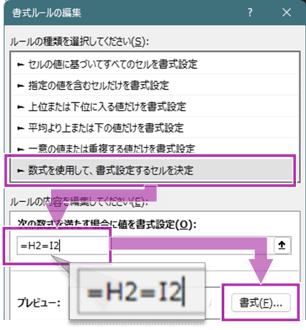
時間軸のセルを選択します(後から範囲指定可能) 。 [ホーム] タブ > [条件付き書式] > [ルールの管理] から「条件付き書式ルールの管理」 画面を表示し、 [新規ルール] をクリックします。 次に以下を選択・入力をして、
[書式]をクリックします。 - ルールの種類を選択してください:数式を使用して、書式設定するセルを決定
- 次の数式を満たす場合に値を書式設定:=H2=I2
(I2セルが時間軸の左上端のとき)
-
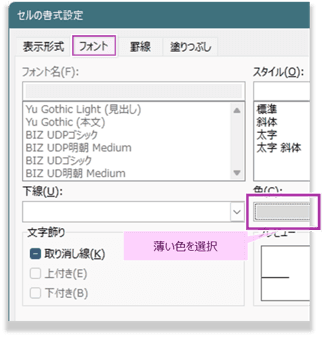
[フォント]タブ > [色]で、
薄い色を選択します。 できたら、 [セルの書式設定]ウィンドウと[新しい書式ルール]ウィンドウのそれぞれで[OK]をクリックします。 -
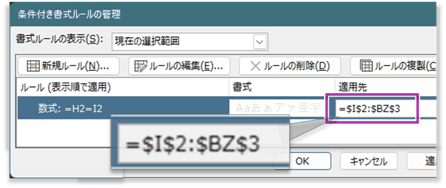
[条件付き書式ルールの画面]ウィンドウの[適用先]の設定が時間軸セル全体($I$2:$BZ$3など)
になっていることを確認します。 なっていなければ修正可能です。 設定できたら[OK]をクリックします。


タスク追加時は、
以降で紹介するようにテーブル機能を活用すると、
自分でゼロから作成する時間がない場合は、
このテンプレートには、
- 基本機能(上記「作成手順」
に相当) : - タスク期間をバー表示する条件付き書式(開始日・終了日を入力するだけで自動反映)
- 時間軸(SN・年・月・日・曜日)
を算出する数式
- タスク期間をバー表示する条件付き書式(開始日・終了日を入力するだけで自動反映)
- 機能A:土日のグレーアウト
- 機能B:タスクステータスの選択式(プルダウン)
化
テンプレートとしてそのまま使えるガントチャートです。タスク名・開始日・終了日を入力するだけで、バー表示や土日のグレーアウトが自動反映されます。
ここから紹介する機能A~Fは、
- 機能A 土日のグレーアウト
- 機能B タスクステータスの選択式(プルダウン)
化 - 機能C チャートの色付け・色分けによる視覚化
- 機能D WBS(作業分解構成図)
との連携 - 機能E タスク表示の折り畳み・フィルタリング
- 機能F 時間軸スケールの切り替え(日・週・月など)
これまでの手順で作成した基本形でも十分に機能しますが、
機能A 土日のグレーアウト

条件付き書式 を活用すると、

- ルール:=OR(I$5="土", I$5="日")
( I$5 セルが曜日の先頭セルの場合) - 書式:
- 塗りつぶし:「色」
を「灰色」 に
- 塗りつぶし:「色」
- 適用先:=$I$2:$BZ$10(時間軸およびチャート領域の全体)
機能B タスクステータスの選択式(プルダウン)

データの入力規則 機能を使えば、
-
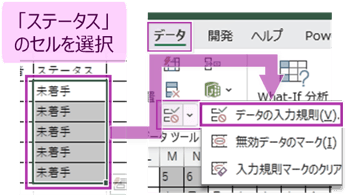
ステータス入力欄(例:F列の各タスク行)
を選択し、 [データ]タブ > [データの入力規則]から設定ウィンドウを表示します。 -
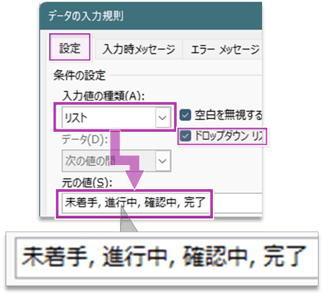
設定ウィンドウから以下を設定します。
- 入力値の種類:リスト
- ドロップダウンリストから選択する:チェックを入れる
- 元の値:未着手, 進行中, 確認中, 完了 (カンマ区切りで入力)


条件付き書式を併用することで、
機能C チャートの色付け・色分けによる視覚化

セルの背景色や 条件付き書式 を工夫して使用することで、
- 軸1:プロジェクト・カテゴリ別
- 企画フェーズ:青色系
- 開発フェーズ:橙色系
- テストフェーズ:緑色系
- 軸2:タスクの階層レベル別
- 大項目:濃い色
- 中項目:中間の色
- 小項目:薄い色
機能D WBS(作業分解構成図)

Excelの テーブル機能 を活用すると、
機能E タスク表示の折り畳み・フィルタリング

スライサー を使うと、
※ スライサーを利用する場合は、
機能F 時間軸スケールの切り替え(日・週・月など)

数式の設定を工夫することで、
ガントチャートは、
前述した「機能C」
Excelでも設計を工夫すれば、
「一度作ればタスクを書き換えるだけで繰り返し使える、
構築できます。
タスクの追加・修正のたびに設定を直す手間が省けるため、
管理業務そのものに集中でき、
設計次第では、

Excelには管理上の弱点や明確な限界も存在します。
導入コストの低さや操作への慣れやすさ、
- ① ファイル・数式破損のリスク:誤操作により、
管理システムそのものが壊れる可能性がある。 - ② リアルタイム同時編集の制限:社内サーバー上のファイルは、
複数人での同時更新が難しい。 - ③ モバイル対応の弱さ:スマートフォンやタブレットからの閲覧・操作には適していない。
- ④ 外部連携の難しさ:他のアプリやカレンダーサービスとの自動同期が困難。
- ⑤ 大規模プロジェクトに不向き:タスクが膨大になると動作が重くなり、
依存関係の管理も複雑化する。
① ファイル・数式破損の可能性
Excelベースの管理表は、
② リアルタイム同時編集が限定的
ローカル環境や共有ファイルサーバー(NAS)
③ モバイル面が弱い
Excelは画面の大きなPCでの操作を前提としているため、
有効な対策:Web版Excel、
④ 他のツールとの連携が弱い
外部サービスとの自動連携をExcelで実装する場合、
有効な対策:専用ツールの導入(対策D)
⑤ 大規模プロジェクトに不向き
Excelで作ったガントチャートは、
関わるメンバーが増えるほど、
⑥ 運用・メンテナンスに手間がかかる
Excelは「管理表そのものを自分で作り込む」
- 誰がどのタスクを担当しているのか分かりにくい
- ファイルの保存場所や共有ルールによっては、
最新版の管理が煩雑になる - 数式や条件付き書式のメンテナンスに時間がかかる
- タスクの進捗を確認するために、
毎回ファイルを開く必要がある - 社内外のメンバーとの情報共有が複雑になる
有効な対策:専用ツールの導入(対策D)
これらのデメリットは、

Excelで作成するガントチャートのデメリットをカバーするための、
| 対応するデメリット | 対策A. クラウド/Web版 | 対策B. シート保護 | 対策C. 拡張機能実装 | 対策D. 専用ツール導入 |
|---|---|---|---|---|
| ① ファイル・数式破損 | ✅ | ✅ | ー | ✅ |
| ② リアルタイム同時編集 | ✅ | ー | ー | ✅ |
| ③ モバイル面が弱い | ✅ | ー | ー | ✅ |
| ④ 他のツールとの連携 | ー | ー | ー | ✅ |
| ⑤ 大規模プロジェクト | ー | ー | ✅ | ✅ |
| ⑥ 運用・保守の手間 | ー | ー | ー | ✅ |
対策A. クラウドストレージやWeb版を利用する
クラウドストレージ(OneDrive、
多くのクラウドストレージには 「ファイルのバージョン履歴(復元機能)
クラウド上に保存されたファイルであれば、
誤ってデータを上書きしたり削除したりしても、
OneDrive / SharePointに保存されたExcelブック※であれば、
複数人での共同編集が可能です。
インストール不要でブラウザからWeb版Excel も利用でき、
スマートフォンからの簡易的な閲覧にも対応します。
※ ただし、
Power Queryなどの高度な機能が制限されたりする場合があるため注意が必要。
対策B. シートの保護機能を活用する
Excelの 「シートの保護」
シートの保護は、
「タスク名」
使用者による入力が必要なセルだけを「保護の対象外」
計算式が入ったセルを保護できます。
複数人でファイルを共有する場合でも、
誤操作によって数式が消えてしまうトラブルを防げます。
対策C. 色分け・折り畳み・WBSの機能を搭載する
「Excelガントチャートの応用」
対策D. 専用ツール(タスク管理・プロジェクト管理ツール)
プロジェクト管理の専用ツールを導入することで、
専用ツール導入の主なメリットは以下の通りです。
- 管理の手間とリスクの最小化:
UI(入力・閲覧画面)とシステムが分離されているため、 操作ミスによってシステムを壊す(①) 心配がありません。 入力したデータのバックアップ機能があるツールも多く、 データ破損の可能性も低いです。 見た目の装飾や設定の構築・保守にかかる手間(⑥) も発生しません。 - 膨大なタスクの一元管理:
タスク同士の依存関係(先行・後続)の自動計算や、 複数プロジェクトの同時俯瞰が容易なため、 大規模なプロジェクトの管理(⑤) にも適しています。 - 高度な共有・同時編集機能:
チーム全員が同時にアクセスしても動作が安定しており、リアルタイムでの同時編集や進捗共有が制限されること(②) がありません。 - マルチデバイス対応:
専用アプリにより、PCだけでなくスマホやタブレットなどのモバイル環境(③) からでも直感的に操作・確認が可能です。 - 豊富な付加機能:
Excelでは困難な他ツール(SlackやGoogleカレンダーなど)との連携(④) をはじめ、 カンバン表示への切り替え、 リマインド通知、 ドラッグ操作などを即座に利用できます。
Excelの数式や書式の維持、
移行先の一例:Backlog
専用ツールにはさまざまな種類がありますが、
Backlogは、

Backlogは人数に依存しない定額制であるため、

Excelでガントチャートを作成する際は、
小規模なプロジェクト・タスク管理において、
一方で、
「プロジェクトの規模や関わる人数が増えた」
「Excelファイルの共有やメンテナンスに手間がかかるようになった」
「より確実な進捗共有やタスク管理が必要になった」
という場合は、
プロジェクト管理ツールにはBacklogのほか、
» プロジェクト管理ツールを比較して選ぶ|機能・料金・特徴を詳しく解説
現在のExcel管理に限界を感じている場合は、