
- 「毎月、
大量のデータ一覧から手作業で請求書を作っていて時間がかかる…」 - 「マクロ/VBAを使えば自動化できるのは知っているけれど、
コードを書くのはハードルが高いし、 引き継ぎも不安。 」
Excel(エクセル)
本記事では、

送付・受領・入金確認などを含めて請求業務全体を効率化したい場合は、
Excelのバージョン
本記事は、
環境によっては、
Power Queryは「複数行を抽出する処理を、
Power Query(パワークエリ)
Power QueryはExcel標準機能の1つです。
「セル単位で処理をする関数」
Power Queryはデータ更新がリアルタイムではなく、
Power Queryを使う理由は、
- 複数セルを一度に出力できる
- 難易度が低い
1. 複数セルを一度に出力できる
「1つの条件(請求書Noなど)
- 関数の場合:
- VLOOKUP関数では1セルしか出力できない。
- スピル機能を使えば複数セルの出力が可能だが、
古いExcel(2016以前) では使用できない。 - スピル機能は、
出力範囲に記入済みセルがあると #SPILL! エラーが発生する。
- VLOOKUP関数では1セルしか出力できない。
- Power Queryの場合:
- 複数セルを一度に出力できる。
- Excel 2016以降で標準利用可能(2010、
2013もアドインで対応可能) 。 - 出力先に記入済みセルがあっても、
新規の行・列として挿入される。
- 複数セルを一度に出力できる。
今回はPower Queryを、
2. 難易度が低い
Power Query は、
一方で マクロ/VBA は自由度が高い反面、
ただし関数も併用する
単純な処理のみを行う場面では、
ここでは XLOOKUP 関数をメインに使用していますが、
ここでは、

具体的には、
VLOOKUP や FILTER 関数で行っている処理を
マスタテーブルも活用できるように
商品マスタ(M_商品テーブル)
- M_商品 → T_請求書明細 の関連付け
- 商品IDをドロップダウンリストから選択可能(データの入力規則)
- 商品ID選択時に、
品名・単価などを自動入力(XLOOKUP関数)
- 商品IDをドロップダウンリストから選択可能(データの入力規則)
- M_得意先 → P_得意先ID の関連付け
- 得意先IDをドロップダウンリストから選択可能
- 得意先情報(住所・担当者など)
を自動入力(XLOOKUP関数)
※ P_得意先ID :書類で使用する得意先IDを1つ指定する欄

本記事では、
-
【メイン処理】工程1 Power Queryで明細データから必要項目の抽出:
複数書類を含む明細一覧から、
特定の請求書Noに関連づくデータのみを抽出。 -
【レイアウト】工程2 書類フォーマットの整形:
印刷・PDF出力したときに書類として使えるよう、
見た目を整える。 -
【補助機能1】工程3 関数で商品マスタデータを明細に自動入力:
商品ID選択により、
品名・単価を自動入力。 -
【補助機能2】工程4 関数で得意先マスタデータを書類に自動入力:
得意先ID選択により、
住所・担当者を自動入力。

この工程は最も重要です。
Power Queryを使い、
テーブルの準備
1つのExcelブックの異なるシートに、
- T_請求書明細:請求書の明細データ(複数分の書類データを含む)
- P_請求書No:請求書Noの記入欄


テーブルの作成方法
【テーブル化の方法】
- テーブルにするセルを選択。
- 挿入タブのテーブル(Ctrl + t)
を選択。
【テーブル名の設定方法】
- テーブルのセルを選択。
- [テーブルデザイン] タブの [テーブル名] 欄にテーブル名を入力
T_請求書明細をPower Queryに事前取り込み
テーブルT_請求書明細を、
-
![Excelの[データ]タブから[テーブルまたは範囲から]を選択してT_請求書明細を取り込む画面](/_next/static/chunks/images/260126a/260126a-055_1920.png)
テーブルのセルを選択し、
[データ] タブの [テーブルまたは範囲から] をクリック -
![Power Queryエディターで[閉じて読み込む]メニュー内の[閉じて次に読み込む...]を選択する画面](/_next/static/chunks/images/260126a/260126a-056_1920.png)
Power Queryエディターで [閉じて次に読み込む…]をクリック
-
![[データのインポート]ダイアログボックスで[接続の作成のみ]を選択してOKを押す画面](/_next/static/chunks/images/260126a/260126a-057_1920.png)
[接続の作成のみ] を選択して [OK] をクリック
![Excelの[データ]タブから[テーブルまたは範囲から]を選択してT_請求書明細を取り込む画面](/_next/static/chunks/images/260126a/260126a-055_1920.webp)
![Power Queryエディターで[閉じて読み込む]メニュー内の[閉じて次に読み込む...]を選択する画面](/_next/static/chunks/images/260126a/260126a-056_1920.webp)
![[データのインポート]ダイアログボックスで[接続の作成のみ]を選択してOKを押す画面](/_next/static/chunks/images/260126a/260126a-057_1920.webp)
T_請求書明細とP_請求書Noをマージ
テーブルP_請求書NoをPower Queryで取り込み、
-
![P_請求書Noのセルを選択し[データ]タブの[テーブルまたは範囲から]をクリックする画面](/_next/static/chunks/images/260126a/260126a-060_1920.png)
対象のセルを選択し、
[データ] タブの [テーブルまたは範囲から] をクリックします。 -
![Power Queryエディターで[クエリのマージ]ボタンをクリックする画面](/_next/static/chunks/images/260126a/260126a-061_1920.png)
Power Queryエディターで [P_請求書No] が選択されていることを確認し、
[クエリのマージ] をクリックします。 -
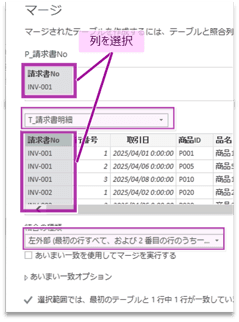
[マージ] 画面で [T_請求書明細] を選択し、
双方の [請求書No] 列をクリックして紐付けたら、 結合の種類([左外部]) を確認して [OK] をクリックします。
![P_請求書Noのセルを選択し[データ]タブの[テーブルまたは範囲から]をクリックする画面](/_next/static/chunks/images/260126a/260126a-060_1920.webp)
![Power Queryエディターで[クエリのマージ]ボタンをクリックする画面](/_next/static/chunks/images/260126a/260126a-061_1920.webp)

行っていることは VLOOKUP のように、
結合列の展開
P_請求書Noテーブルに、

結合列を展開し、
出力テーブルの整形
必要に応じて、


出力テーブルの配置
Power Queryで作成したテーブルをシートに配置します。
![Power Queryエディターの画面左上にある[閉じて読み込む]ボタン](/_next/static/chunks/images/260126a/260126a-075_1920.webp)
[閉じて読み込む] をクリックし、
![[データのインポート]ダイアログで[テーブル]を選び読み込み先のセルを指定する画面](/_next/static/chunks/images/260126a/260126a-076_1920.webp)
[データのインポート] ダイアログで [テーブル] を選択し、
Power Queryではデータ更新に [更新] 操作が必要
Power Queryは、
元のデータを変更した場合は、
- [データ] タブの [すべて更新] を選択
- Power Queryで出力したテーブルを右クリック > [更新] を選択
テーブルの近くに注意書きを残しておくと安心です。

工程1の出力テーブルを基に、
出力テーブルの列幅の自動変更をOFFに設定
Power Queryで出力したテーブルは、


書類フォーマットの用意
請求書の書類フォーマットをブック内に用意し、

整形のコツ
文字の配置(右/左/中央揃え)
出力テーブルの列に拘束されない要素を挿入したい場合は、
入力エリアと出力エリアで分割
「入力エリア:作業を行う場所」


出力エリアに印刷範囲を設定
入力用の設定欄などが印刷・PDF出力範囲に含まれないよう、
![セル範囲を選択し[ページレイアウト]タブの[印刷範囲]から[印刷範囲の設定]を選択する画面](/_next/static/chunks/images/260126a/260126a-095_1920.webp)
印刷範囲に設定したいセル列(出力エリア)
![[ページレイアウト]タブの[拡大縮小印刷]で「横」を「1ページ」に設定する画面](/_next/static/chunks/images/260126a/260126a-096_1920.webp)
印刷範囲に設定したいセル列(出力エリア)

[改ページプレビュー] 表示にして、
印刷設定の微調整
印刷・PDF出力時にレイアウトが崩れないよう、


ここからは「入力補助」
テーブルの準備

商品情報を管理するマスタデータを準備し、
テーブルの列の [名前の定義]
[数式] タブの [名前の定義] をクリックし、
![「名前の定義」ダイアログで名前を「商品ID」、参照範囲を「=M_商品[商品ID]」に設定する画面](/_next/static/chunks/images/260126a/260126a-110_1920.webp)
- 名前:商品ID
- 参照範囲:=M_商品[商品ID]
なぜ [名前の定義] が必要?
Excelの仕様上、
構造化参照 / テーブル参照(例:M_商品[商品ID])
そのため、
構造化参照 / テーブル参照を使用すると、
データ範囲が自動的に拡張します。
請求書明細の商品ID列にプルダウンメニュー設定

T_請求書明細 テーブルの 商品ID 列のセルを選択し、
- 入力値の種類:リスト
- 元の値:=商品ID
請求書明細テーブルに商品情報を自動入力
選択した 商品ID の値に関連づく情報を、
記入する列と数式
- 品名列:=XLOOKUP([@商品ID], M_商品[商品ID], M_商品[品名])
- 単位列:=XLOOKUP([@商品ID], M_商品[商品ID], M_商品[単位])
- 税抜単価列:=XLOOKUP([@商品ID], M_商品[商品ID], M_商品[税抜単価])
- 税抜金額列:=[@数量]*[@税抜単価]
- 税区分列:=XLOOKUP([@商品ID], M_商品[商品ID], M_商品[税区分])

工程3と同様に「入力補助」
テーブルの準備
得意先に関する情報を一元管理するマスタと、
- M_得意先:得意先の詳細データ(得意先ID、
得意先名、 住所、 電話番号、 敬称など) - P_得意先ID:請求書を発行する相手を選ぶための入力欄(1セルのみのテーブル)


テーブルの列を [名前の定義] に追加
![「名前の定義」ダイアログで名前を「得意先ID」、参照範囲を「=M_得意先[得意先ID]」に設定する画面](/_next/static/chunks/images/260126a/260126a-130_1920.webp)
入力規則(プルダウン)
- 名前:得意先ID
- 参照範囲:=M_得意先[得意先ID]
得意先IDの入力欄にプルダウンメニュー設定
P_得意先ID テーブルのセルを選択し、
- 入力値の種類:リスト
- 元の値:=得意先ID


書類フォーマットに得意先情報を自動入力
関数を使い、

記入する列と数式
- 得意先の社名セル:=XLOOKUP(P_得意先ID[得意先ID], M_得意先[得意先ID], M_得意先[得意先名])
- 得意先の氏名セル:=XLOOKUP(P_得意先ID[得意先ID], M_得意先[得意先ID], M_得意先[担当者名]) & " " & XLOOKUP(P_得意先ID[得意先ID], M_得意先[得意先ID], M_得意先[敬称])
上記で作成したシステムを使用する際は、
-
データの蓄積
売上が発生するごとに、T_請求書明細 テーブルに新しい行を追加。 -
発行情報の入力
「入力エリア」
にある以下のパラメータを書き換え: - P_請求書No:発行したい番号
- P_得意先ID:得意先のID
- P_請求書情報:その他の情報(発行日や備考など)
-
データの更新
以下のいずれかを行い、
テーブルの更新操作を実行。 - [データ] タブの [すべて更新] を選択
- Power Queryで出力したテーブルを右クリック > [更新] を選択
-
出力
内容に間違いがないか確認し、
印刷・PDF出力を行う。
更新忘れに注意!
値を書き換えただけでは明細テーブルは変わりません。
「書き換えたら更新」
今回紹介した方法では、
一方で、
- 請求書をメールで送付 / 請求書を郵送する
- 取引先から届いた請求書を受領・管理する
- 入金状況を確認する
- 入金消込を行う
請求書の作成だけでなく、
CLOUDPAPERという選択肢
請求業務専用のクラウドサービスとして、
Excelでの請求業務や書類管理に手間を感じている場合は、
本記事では、
本システムは主に、
- 関数:単純な処理に使用。
- Power Query:複数セルを一度に出力する場所に使用。
Power Queryは、
参考:» Excelのクエリとは?パワークエリでできること【活用例・業務改善方法】
Excelで請求書作成だけでなく、