Power Query エラーの原因と対処法まとめ|よくあるトラブルを解決

Power Query(パワークエリ)
特に多いのが、
本記事では、
Excelのバージョン
本記事は、
環境によっては、
※ 本記事の見出しでは「エクセル」
目次
一覧|よくあるPower Queryエラーと対処法まとめ
| 不具合・エラー | 原因 | 対処法 |
|---|---|---|
| ソースが見つからない | ファイルパスが変更された | パスを修正 or 元に戻す |
| 列が見つからない | 列名が変更された | 列名を戻す or クエリ修正 |
| ソースファイルがロックされる | Power Queryがファイルをロックしている | 特定ステップを追加 |
| フォルダー結合できない | 一時ファイルを読み込んでいる | 除外ステップ追加 |
不具合1|ソースが見つからない
【症状】
更新時に[DataSource.Error] ファイル 'C:\...\XXX.xlsx' が見つかりませんでした。エラーが出る

【原因】
参照するファイルのパス(場所・名前)

ファイルを変更前の場所・名前に戻せば、
対処法:Power Queryエディターで参照パスを修正する
「適用したステップ」

数式バー からでも修正可能です。

不具合2|列が見つからない
【症状】
更新時に[Expression.Error] テーブルの列 '...' が見つかりませんでした。エラーが出る。

【原因】
元データの列名を変更 すると、
元データの列名を元に戻せば解決します。
対処法:Power Queryエディターで列名指定を修正する
「適用したステップ」

列名を変更する処理を入れる場合は、
不具合3|ソースファイルのロック:Microsoft.Mashup.Container.Loader.exeによってファイルは開かれているため...
【症状】
-
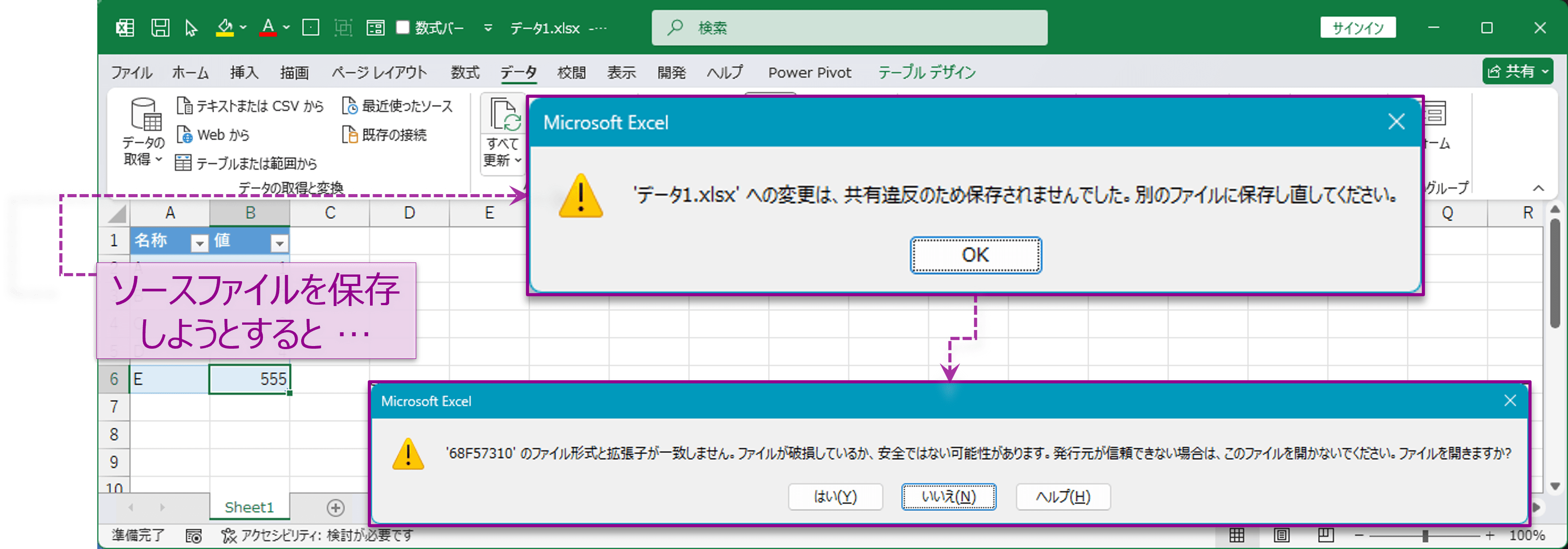
ソースファイル保存時 :
'XXX.xlsx'への変更は、共有違反のため保存されませんでした。と表示され、 バックアップファイル(A61E6310など) が生成される。 ※ バックアップファイルは削除可能
-
ソースファイル操作時 :
ファイル名変更・移動などを行おうとすると、 Microsoft.Mashup.Container.Loader.exeによってファイルは開かれているため... と表示され、 操作できない。

【原因】
Power Queryでデータ更新を行うと、
そのまま ファイルロックが発生 します。
「テーブル」
対処法:行の反転を2回追加してロックを強制解除する
最後のステップを選択し、

不具合4|結合で更新不可:別のプロセスで使用されているため、
【症状】
- 設定時:外部データの読み込み設定ダイアログ(結合および読み込み)
がループして進まない。 - 更新時:[DataSource.Error] 別のプロセスで使用されているため、~$XXX.xlsx にアクセスできませんエラーが出る。

【原因】
ソースファイルを開くと作成される一時ファイル(~$から始まるファイル)
Power Queryがサンプルデータとして読み込もうとするためです。
フォルダー内でファイル名の降順(半角英数字 > 記号 > 日本語 の順)
一番最初に来るファイルをサンプルデータとして読み込むようです。
フォルダー内のファイル名が、

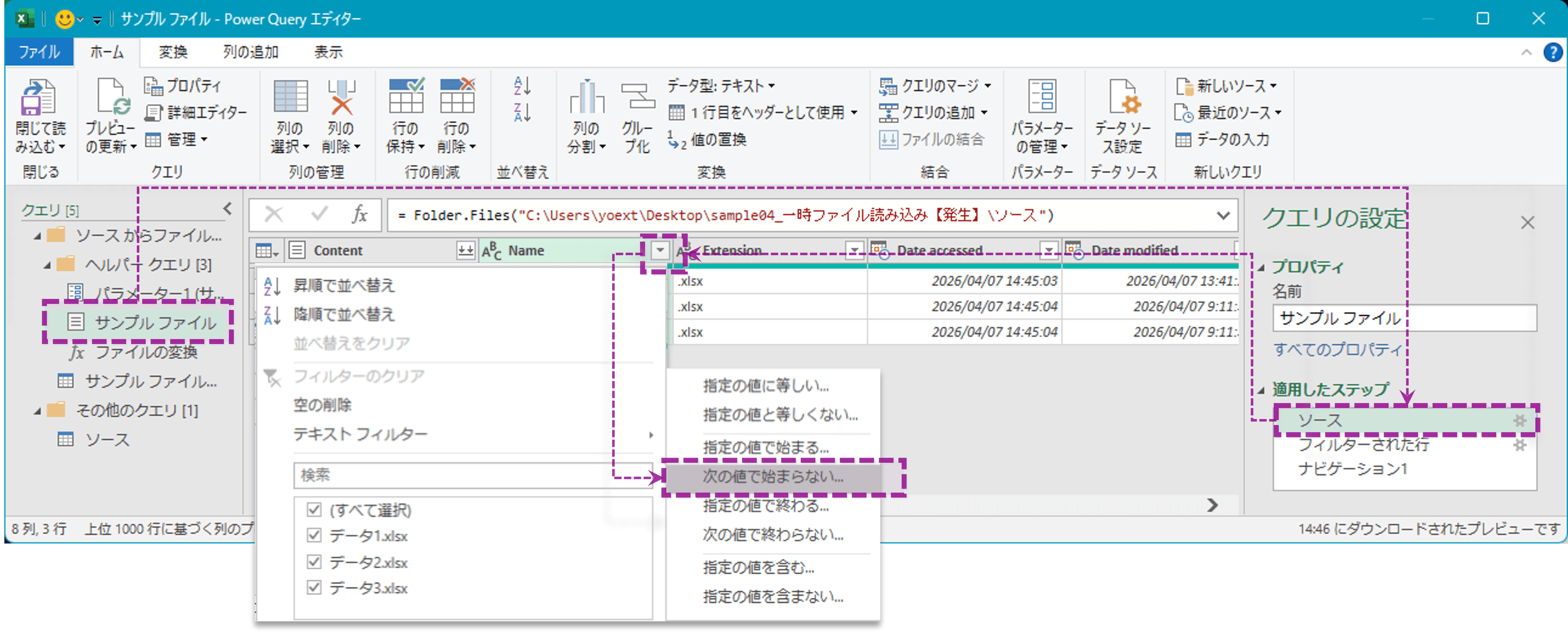
対処法:一時ファイル(~$)
-
「クエリ欄」
(エディター左側) で サンプルファイル を選択 -
「適用したステップ」
(エディター右側) で ソース を選択 -
Name列のフィルターボタンをクリック
-
テキストフィルター > 次の値で始まらない を選択
-
「ステップの挿入」
ダイアログで 挿入 を選択 -
「行のフィルター」
ダイアログで ~$ を入力 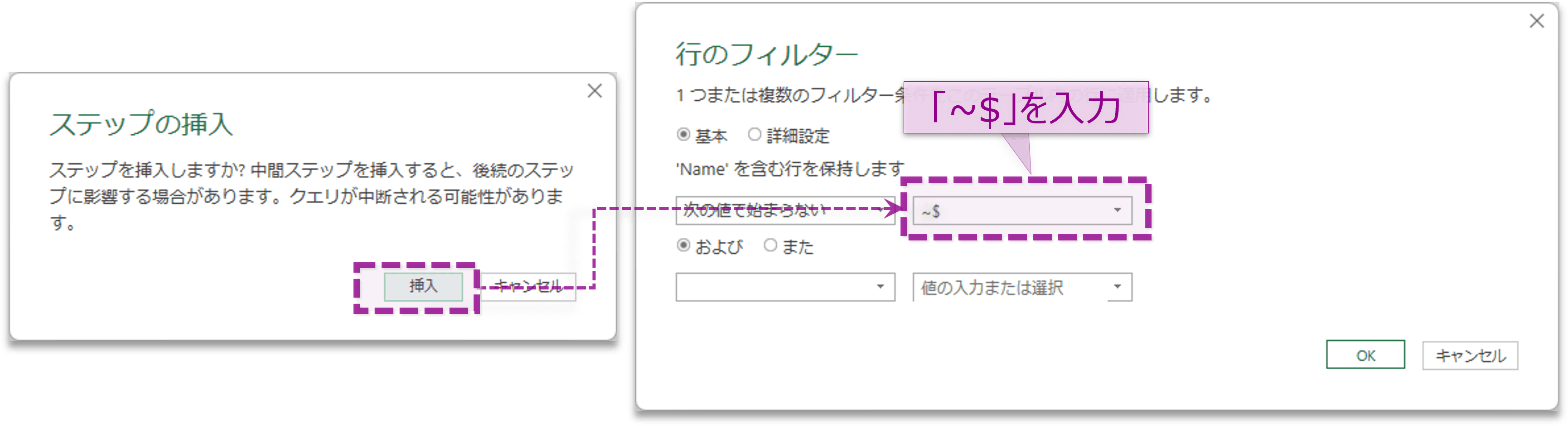


フォルダー内に英数字から始まるファイルを入れるのも手
フォルダー内のすべてのファイル名が日本語の場合は、
英数字から始まるファイルを1つ入れる だけでも、
英数字から始まるファイルは、
他のファイルと中身の形式(列名など)

まとめ|Power Queryエラーを防ぐ実務ポイント
Power Queryのエラーは、
重要なのは、
- エラーの直し方を知ること
- エラーが起きにくい使い方を理解すること 。
特にフォルダー基準の設計やデータ構造の統一などは、 トラブルを減らすうえで非常に重要です。
当サイトでは、