上級者が実践するエクセル表の作り方【見やすくデータをまとめる方法】

はじめに
「見づらく、
「表作成をもっと効率化できる便利な機能を知りたい」
このような悩みを感じたことはありませんか?
Excel(エクセル)
- 見やすい: 表の構造やデータの意味をすぐに理解できる
- 扱いやすい: データの再利用や修正、
計算への活用がスムーズに行える
この記事では、
- 手順1. ルールに従ってデータを記入する
- 手順2. 最小限の設定で見た目を整える
この記事を読むことで、
- 見やすく使いやすい表が作れるようになる。
- 表づくりで活用できる便利機能がわかる。
- 初心者を脱却し、
データ活用を支える「正しい表の型」 が身につく。
理想は「見やすく、
「見た目がきれいなだけの表」
- 「見やすい表」
:
一目見るだけで表の構造が分かり、各データの意味が正しく伝わる表です。
あとで見返して悩むことがなくなり、他の人との共有時にも説明コストが削減できます。 - 「扱いやすい表」
:
データの再利用や修正が容易な表です。
関数の適用や並べ替えがスムーズになり、データ活用に繋がるため作業の効率化にとって大切です。
「見やすさ」
- 表が複雑で、
内容の把握に時間がかかる - データの追加や修正のたびに、
レイアウトが崩れて手間がかかる - 表のデータを関数で利用しづらく、
前処理が必要になる。

データの再利用性を重視する実務現場では、
見やすく、
「見やすさ」
- 手順1. ルールに従ってデータを記入する
- 手順2. 最小限の設定で見た目を整える
手順1. 「表の作成ルール」
表を作成する際には、
構造化レイアウトを守る

行は「レコード」
構造化レイアウトに則った、
- 1セルには1つのデータのみ記入:
- ❌ セル結合を使用しない。
- ❌ 1つのセルに複数の情報を入れない(例:りんご 100円など)
。 - ❌ スペースや改行で見た目を整えない(文字の配置設定で代替可能)
。
- ❌ セル結合を使用しない。
- 1行1データ(1レコード)
で構成: - ❌ 1件のデータを複数行にわたって記入しない。
- ❌ 1件のデータを複数行にわたって記入しない。
- 最終行に集計行を配置:
- 必要に応じて、
データの最後に集計行を設けます。
- 必要に応じて、
Power Queryなどの外部ツールと連携する場合、
テーブル設計の正確さは処理の性能や安定性に直結します。
構造化されていない表は、
便利機能:テーブル機能
Excelのテーブル機能を活用すると、
テーブル化には以下のようなメリットもあります。
- デザインが瞬時に整う:
少ない操作で見やすいレイアウトが適用され、データの増減に合わせて範囲が自動調整されます。
特に、罫線の設定が格段に楽になります。 - 構造化参照が使える:
通常のセル参照ではなく、項目名で指定する構造化参照が利用可能です。
データが増減しても参照範囲が自動調整され、数式を書き換える手間が不要になります。
テーブル機能を使うと見出しは1行に限定されますが、
テーブル機能による表の作り方(テーブル化の方法)

手順2. 最小限の設定で見た目を整える

表の装飾は、
まずは以下の設定を行うのがオススメです。
- 表全体のデザイン設定:
テーブル機能で、好みのテーブルスタイルを選択。
(縞模様やフィルタボタンの有無は、テーブルスタイルのオプションから変更可能)

-
列・見出し幅の調整:
セルの値に合わせて 列の幅を調整。
見出しが横長になる場合は、見出しが2段になるように書式設定をしてから調整。 -
列の視覚的グルーピング:
関連する列の見出しの背景や文字を同じ色に設定。 -
行の視覚的グルーピング/特定の強調:
条件付き書式で、値に応じて背景色や文字色を変える。
より詳細な見た目の設定方法は、
見た目を整える方法
表の細部を整える方法・テクニックを紹介します。
- 1. セルのスタイリング:
テキスト・セルのデザインや、セルの値の表示形式を変える設定 - 2. 行/列のスタイリング:
幅の調整や、情報のまとまりを作る方法
図形やテキストボックスなどのShape系オブジェクトは、
基本的に使用しないことをオススメします。
並べ替えやフィルタを使用した際に、
1. セルのスタイリング
セルの見た目を整えるには、
- テキストスタイルの設定
- 表示形式の設定
- セルスタイルの設定
- 条件付き書式
セルの装飾は、
理由は以下の2点です。
- 理由1: デザインに統一感がないと、
情報の把握に時間がかかるようになるため。 - 理由2: 修正の手間が増えるだけでなく、
管理が困難になるため。

セルごとに違った見た目にしたい場合は、
セル単位の設定は、
テキストスタイルの設定
テキストのスタイルを変更する方法で、
ホームタブのフォント・配置エリア、
または書式設定(Ctrl + 1)
変更できる項目は、
- フォント色
- フォントスタイル・飾り(太字、
取り消し線など) - 文字の配置(左揃え、
右揃え、 中央揃え、 インデントなど) - 文字の制御(セル幅が狭いときの挙動設定など)
- 折り返して全体を表示する:
セル幅が狭いときに改行する。 - 縮小して全体を表示する:
セル幅が狭いときに文字サイズを縮小する。
- 折り返して全体を表示する:

「セル結合」
以下の設定を行うことで、
「セル結合」
- 横並びの複数セルを選択する。
- セルの書式設定ウィンドウを表示する(Ctrl + 1)
。 - 配置タブの 横位置 欄で選択範囲内で中央を選択する。
改行を入れずにセルの値を2段に表示する方法
以下の設定を行うことで、
- 文字の制御の折り返して全体を表示をONにする。
- セルの高さを広げ、
幅を狭める。

文字の配置は、
表示形式の設定
「表示形式の設定」
ホームタブの数値エリアまたは、
セルの書式設定ウィンドウ(ショートカット Ctrl + 1)
変更できる項目には、
- 分類(数値、
通貨、 日付、 時刻など) の変更 - 単位・記号の追加
- 数値の小数桁の調整、
ゼロ埋め

表示形式を使えば、
セルスタイルの設定
ホームタブのフォントエリアまたは、
セルの書式設定ウィンドウ(ショートカット Ctrl + 1)
変更できる項目には、
- 塗りつぶし(背景色)
- 罫線

背景色は派手な色を使い過ぎない
鮮やかすぎる色を多用すると見栄えが悪くなるので注意が必要です。
淡い色や類似色の使用を意識すると、

罫線を使用する場合はテーブル機能と併用した方が、
セルの値ごとにスタイリング:条件付き書式
条件付き書式を使えば、
ホームタブの条件付き書式ボタンから設定できます。

一部の条件では、
数値の傾向を直感的に把握するのに役立つ要素です。

2. 行/列のスタイリング
行/列の見た目を整える方法としては、
- 行の高さ/列の幅の調整
- 行/列の一時非表示
- 列の視覚的グルーピング
- 行の視覚的グルーピング
行の高さ/列の幅の調整
行の高さ / 列の幅を調整するには、
「行番号」
設定を効率よく行うためには、
-
自動調整:
「行番号」/ 「列見出し」 の境界線をダブルクリックすることで、 内容に合わせて自動調整されます。 -
一括設定:
複数の行や列を同時に選択し、幅を変更することで一括設定が可能です。 行や列の同時選択方法には、
次の2通りがあります。 - 範囲選択:
Shiftを押しながら2つの「行番号」/ 「列見出し」 をクリック、 または「行番号」 / 「列見出し」 をドラッグ。 - 個別選択:
Ctrlを押しながら追加する「行番号」/ 「列見出し」 をクリック。
- 範囲選択:
行/列の一時非表示
特定の行や列を、
-
行の一時非表示:
フィルタ機能や グループ化(アウトライン)機能を使用
(グループ化機能が行に対して正しく動作するのは、フィルタ・並び替えを使わない場合に限定される) 。 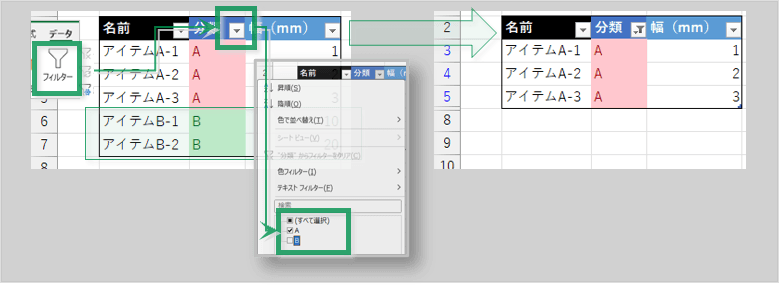
-
列の一時非表示:
グループ化(アウトライン)機能を使用。 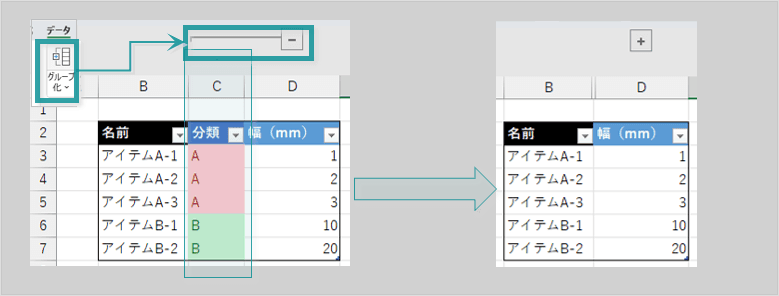


フィルタ機能は、
グループ化(アウトライン)
「非表示 / 再表示」
行の視覚的グルーピング
複数の列のまとまりを表現し、
- グループ名やカテゴリ名を記入する列を追加
- 追加した列のセルの見た目(背景色など)
が、 セルの値によって変わるように、 条件付き書式を設定する。 たとえば、 「グループ:1 → 赤色」 「グループ:2 → 黄色」 のようにする。

グループ名・カテゴリ名として 数値 を使う場合であれば、
グループとグループの間に「空白 行行を挿入して視覚的にグルーピングする方法」
基本的に「空白行の挿入」
理由は2つあります。
- 並び替えやフィルタを利用すると空白行の位置がずれるため。
- 外部からデータを利用(Power Queryなど)
したときに、 空白行を削除する手間が生じる可能性があるため。
列の視覚的グルーピング
複数の列を一つのまとまりとして見せる方法です。
グループとグループの間に「空白 列列 を挿入して視覚的にグルーピングする方法」
基本的に「空白列の挿入」
外部からデータを利用(Power Queryなど)
データ行のセルに色付けしても良いですが、

見出しのデザインを工夫して視覚的グルーピングを行う方法として、
階層見出し
見出しの内容に重複がある場合は、
たとえば「内寸の幅」

セル結合を使いたいときは、
テーブル機能使用時の見出し
テーブルの見出しは必ず1行(かつ重複なし)
その場合でも、
テーブルの見出し:
- Excelが見出しとして認識する行。
セルの値は構造化参照の際に使用される。 - 外部からテーブルデータを利用(Power Query==など)
する場合、 この1セルで意味がわかるような内容にする必要がある。
タイトル行:
- テーブルの外(上側)
に視覚的に情報を付加するための行。 あくまでも「見た目だけ」 の見出し。
表が横長になりがちですが、

表作りに役立つ関連機能
上記で取り扱ったテーブル機能、
ウィンドウ枠の固定
ウィンドウ枠の固定機能を使うと、
入力規則設定
入力規則設定は、
コメント
コメント機能を使うと、
Shape系オブジェクト(吹き出しなど)
ただし、
データ活用は表づくりから
「見やすく、
主な手順は次の2つです。
- 手順1. ルールに従ってデータを記入する
- 手順2. 最小限の設定で見た目を整える