エクセルガントチャートの色分け・デザインアイデア集【見やすく自動化】

本記事では、
【内容】
- 階層化したタスクを見やすく色分けしたガントチャートの作り方
- 1セルに複数の視覚情報を詰め込む方法とアイデア
複数の書式設定(通常のセルの装飾+条件付き書式)
例えば、
- タスクが多くなっても見やすいガントチャートが作成でき、
- 条件付き書式の設定数を少なくして、
多様な視覚表現が可能に
なります。
Excelのバージョン
本記事は、
環境によっては、
※ 本記事の見出しでは「エクセル」
設計|見やすくする色分け・デザイン手法
色を上手に使ったガントチャートは、
タスクを類似色で色分けすれば、
タスクをわかりやすく色分けするには、
見やすいデザインの例
ガントチャートの色付け、


タスクは「グループを 色彩 で」
単一セルで複数情報の視覚表現方法
1セルに複数の情報(軸)
下記は、
| 項目 | 書式 | 条件付き書式 | 別のセル値の参照 | 備考 |
|---|---|---|---|---|
| 塗りつぶし(背景色) | ✅ 可能 | ✅ 可能 | ✅ 可能 | カラースケールと同時表示不可 |
| カラースケール | 塗りつぶし(背景色) | |||
| データバー | 背景より手前に表示、 | |||
| アイコンセット | ||||
| 塗りつぶし(パターン) | ✅ 可能 | ✅ 可能 | ||
| 罫線 | 太さ、 | |||
| 文字色 | ||||
| 表示形式 | ||||
| セル値(関数) |
今回は、
- カラースケール
- 塗りつぶし(パターン)
の2つを組み合わせて使用します。
どちらも 条件付き書式 で設定するため、
タスクの追加・変更時でも 自動的に見た目が変わる ようになります。
少ない設定で多様なパターンの色を表現する方法
ここでは、
- 塗りつぶし(パターン)
→ タスクグループを 色彩 で表現 - カラースケール → タスク階層を 明暗 で表現

透明色は使えない
塗りつぶし( 背景色 )
代替案として塗りつぶし( パターン )
これにより、
タスクの色分けを2つの項目の重ね掛けで実装することで、
タスクを色分けする仕組み
タスクの グループ と 階層 を同時に視覚表現するための仕組みの、
- 記号区切り(例:.)
のタスクNo(例:1.2.2) を用意。 - タスクNoを記号ごとに分解。
- 「分解した記号の数」
から、 階層Lv (階層の深さ) を求める。 - 「最上位(Lv1)の番号」
(例:1) から、 タスクグループ番号 を求める。
上記の処理を関数で行い、

作成手順|タスクの色分けの設定手順
タスクを見やすく色分けし、
- 工程1 ガントチャートの用意
- 工程2 タスク情報を処理する関数記入
- 工程3 タスクの色付け
- 工程4 細かいデザイン調整
デザインはあくまで一例なので、
工程1 ガントチャートの用意
以下の項目を満たしたExcelガントチャートを用意します。
【必要な項目】
- 縦軸
- タスク名
- 開始日
- 終了日
- 横軸
- 日付(時間 / 日 / 月 / 年)
- 日付(時間 / 日 / 月 / 年)

チャート領域(縦軸と横軸の交差する領域)
工程2 タスク情報を処理する関数記入
縦軸とチャート領域のセルに関数を入力し、
ここでは、
縦軸に項目追加
縦軸に下記の項目を追加します。
- No(Lv1) : =LEFT($D6&".", FIND(".", $D6&".") - 1)*1
- ※ *1 は、
文字列を数値に変換するための記述
- ※ *1 は、
- 階層Lv : =LEN($D6) - LEN(SUBSTITUTE($D6, ".", ""))+1
- ( D6 が No 列の先頭セルの場合)
- ※ +1 は、
最小値を 1 とする調整値
- ( D6 が No 列の先頭セルの場合)
- No : (.区切りのタスクNoを手入力(例:1.2.2))
- ※ 表示形式 : 文字列

No(Lv1)とは、
チャート領域に関数記入
チャート領域の最初のセルL6に下記の関数を入力し、
=IF(AND($F6<=L$1, L$1<=$G6), $C6, "")
※ セルの座標は下記を仮定
- F6が開始日列の先頭セル
- G6が終了日列の先頭セル
- L1がSN行の先頭セル
- C6が階層Lv列の先頭セル

工程3 タスクの色付け
縦軸の項目と、
チャート領域のセルに、
タスク階層の色分け設定
タスクの階層ごとに色が変わるように、
条件付き書式の設定
- グラデーション:カラースケール(3色スケール)
- 最小値:薄い灰色
- 中間位:中間の灰色
- 最大値:黒色
- 適用先:=$L$6:$CC$15(チャート領域の最後がCC15の場合)

タスクグループの色分け設定
タスクグループごとに色が変わるように、
-
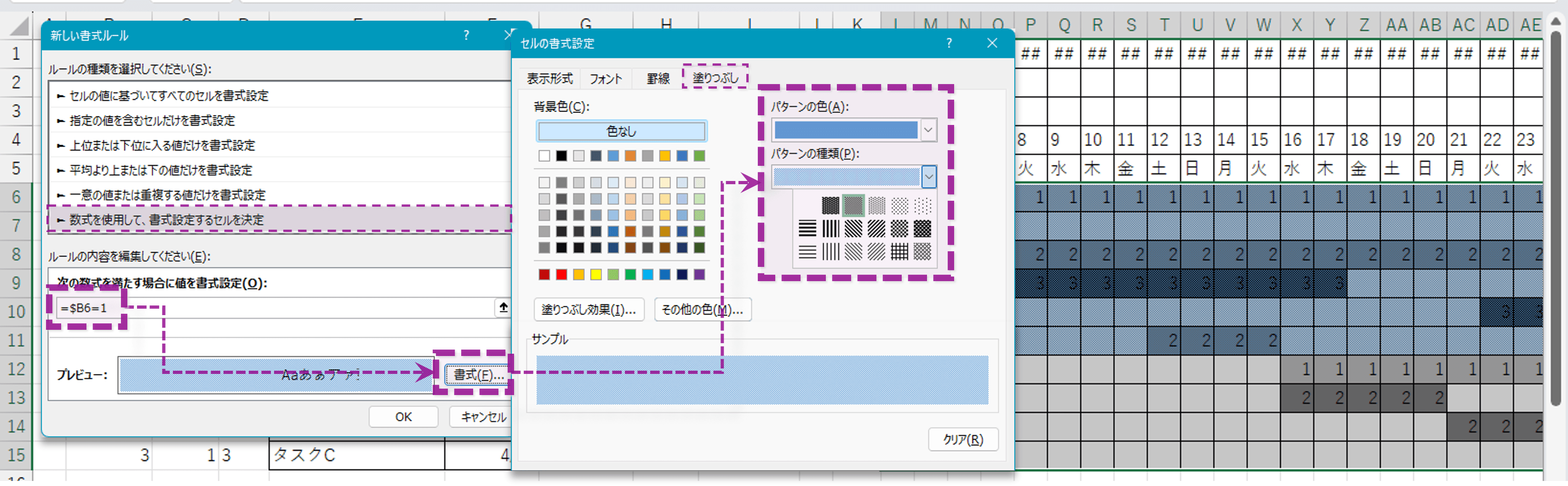
No(Lv1) = 1のときの設定をする。
条件付き書式の設定
- 数式 : =$B6=1
- 書式:塗りつぶし
- パターンの色:好みで設定
- パターンの種類:50%灰色
- 適用先:=$L$6:$CC$15(チャート領域の最後がCC15の場合)
-
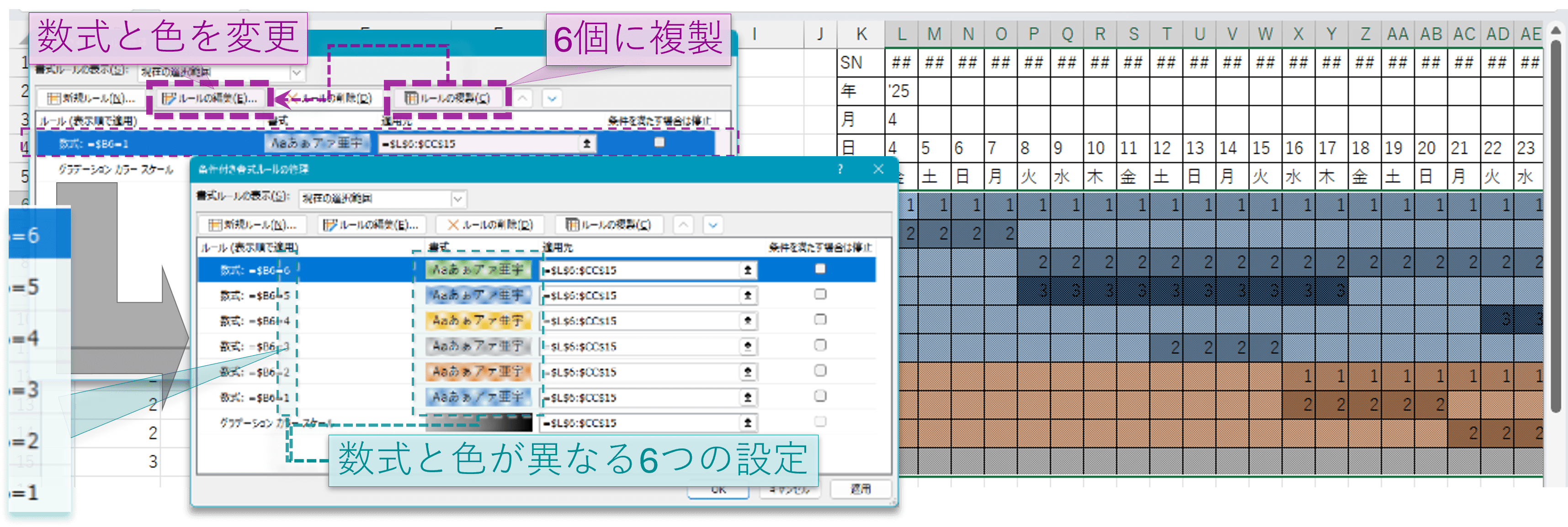
No(Lv1) = 2, No(Lv1) = 3, ..., No(Lv1) = 6のときの設定をする。
ルールの管理から、
1の設定項目を複製し、 数式と塗りつぶしのパターンの色を変更します。 ここでは、 タスクグループ数を最大6まで想定して設定します。 条件付き書式の設定
- 数式 : =$B6=2, =$B6=3, ..., =$B6=6
- 書式:塗りつぶし
- パターンの色:それぞれ異なる色を設定
- パターンの種類:50%灰色(上記と同じ)
- 適用先:=$L$6:$CC$15(チャート領域の最後がCC15の場合)


チャート領域のセル内の数値を非表示にする
チャート領域のセルに、
表示形式の設定
- 分類:: ユーザー定義
- 表示形式::;;;(セミコロン3つ)
- 適用先:=$L$6:$CC$15

工程4 細かいデザイン調整
工程1〜3で作成したガントチャートの細かい部分
タスク項目のデザイン
縦軸のタスクについての項目のデザインをします。
罫線を引く
No(Lv1) 階層Lv Noに罫線を設定します。

タスクグループの色付けをする
条件付き書式による背景色(パターン)
条件付き書式の設定
- 数式 : =$B6=1, =$B6=2, ..., =$B6=6
- 書式:塗りつぶし
- パターンの色:それぞれ異なる色
- パターンの種類:50%灰色
- 適用先:
- 変更前:=$L$6:$CC$15
- 変更後:=$B$6:$CC$15

背景色を設定する
縦軸のセルの背景色と文字色を設定します。
- No タスク名
- 背景色:黒色
- 文字色:白色
- 開始日 終了日 担当者 ステータス
- 背景色:灰色
- 文字色:黒色

データバーを使い、
階層Lvセルにデータバー(+背景色の塗りつぶし)
- 条件付き書式の設定
- データバー:塗りつぶし(単色)
白色 - 棒のみ表示にチェック
- 棒の方向:左から右
- データバー:塗りつぶし(単色)
- 塗りつぶし
- 背景色:黒色

「階層レベルが浅いほど、
見出し・パラメータ入力欄のデザイン
縦軸の項目と、
ここではすべてのセルの背景色を灰色、

使い方|タスクの追加・設定変更方法
色分けの設定をしたExcelガントチャートの使い方や設定の変更方法について説明します。
タスクを追加・編集する手順
設定したExcelガントチャートにタスクを追加する場合は
テーブル機能を活用すると、
No列(タスクNo)
文字列として入力する
No列に入力する番号は、
1や1.2の場合は数値、
すべてを文字列として認識させるには、
- 入力時に先頭に'(シングルコーテーション)
を記入する - 列の表示形式を文字列に設定する
区切り文字の変更
No列の区切り文字を変更したい場合は、
区切り文字を.から-に変更したりできます。
色の変更
タスクグループを表現する色として、

まとめ|ガントチャートは色分けで見やすくできる
Excelのガントチャートは、
Excelでガントチャートを作成する方法や、