見やすいガントチャートの作り方 |エクセルで親子タスクを扱いやすくする

本記事では、
【内容】
- セル装飾や条件付き書式を重ねて設定し、
色を効果的に使った視覚的にわかりやすいデザインにする方法 - タスクの末端情報の表示/非表示切り替え(折りたたみ)
機能をスライサーで実装する方法
視覚的にわかりやすいデザインにすること、
テーブル機能を利用するため、
Excelのバージョン
本記事は、
環境によっては、
※ 本記事の見出しでは「エクセル」
前知識| ガントチャートとは
ガントチャートは、
定期的にタスク内容・スケジュールの見直しを行い、
デメリット|エクセルガントチャートの課題
Excel(エクセル)
見やすいガントチャートにするための方法としては下記があります。
- 階層的なタスクの親子関係がわかりやすくなるように、
視覚的なデザインを工夫する - 欲しい情報以外(ノイズ)
は、 一時的に非表示にできるようにする。
設計|見やすいガントチャートを作る方法
見やすいガントチャートを作るために、
- 瞬時にタスク構成を把握できるデザイン
- 末端情報を隠せる折りたたみ機能
瞬時にタスク構成を把握できるデザイン
タスクの階層構造が視覚的にわかりやすいデザインにすることで、
ここでは、
- チャート領域 : カラースケール(白→黒) × パターン(色4種)
- タスク情報領域 : 黒背景・白文字(階層Lv1のみ) × パターン(色4種)


タスクの階層数は最大4階層として設計しています。
末端情報を隠せる折りたたみ機能
階層の深いタスクを一時的に非表示にできる折りたたみ機能を追加します。
折りたたみ機能を実装するときには スライサー を使用します。
テーブル機能のメリット
テーブル機能を使うと、
壊れやすい場合は、
「見やすいか」
スライサー は、
作成手順| 見やすいガントチャートの作り方
Excelで見やすいガントチャートを作成する手順は下記の通りです。
工程1 チャートの大枠の作成
ガントチャートの大枠(基本要素)
タスク情報の記入とテーブル化
- プロジェクト開始日 : 2025/04/01など
下記はテーブル化する
- No : 1.1.1など
- ※ 数値でなく、
文字列扱いとするため、 先頭に'を付けて入力 or 書式設定をしておく。
- ※ 数値でなく、
- タスク名 : タスクAなど
- 開始日 : 2025/04/01など
- 終了日 : 2025/04/30など
- 担当者 : 佐藤など
- ステータス : 未着手など

横軸(時間軸)
-
項目 (半角スペース1つ)
, (半角スペース2つ) , 0を追加し、 0を横にオートフィル 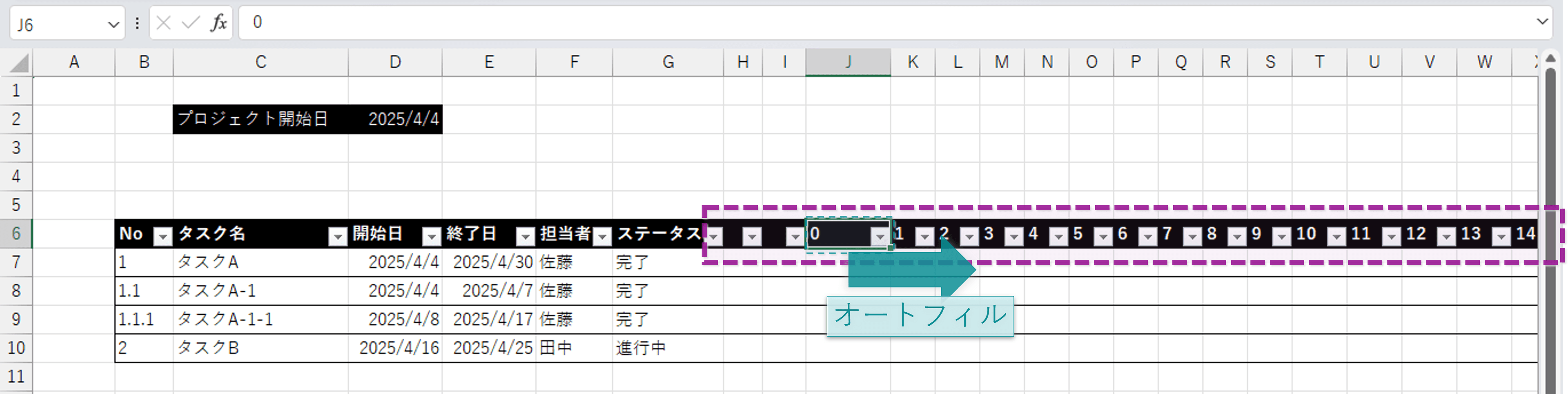
-
テーブルの上部に時間軸の行(SN(シリアル値)
、 年、 月、 日など) 追加 O列に下記を記入し、
右にコピペ / オートフィル - =O6*1 + $I$2
- O6: 0列の最初のセル
- I2: プロジェクト開始日
- *1: 文字列を数値に変換
- ※ 時間単位は「日」
の場合は1。 「週」 の場合は7になる。
- ※ 時間単位は「日」
- ※ 横方向への関数コピーは、
構造化参照に不向きなため、 セル参照の形式を使用する
- =TEXT(O$1, "'yy")など
- O1: SN行の最初
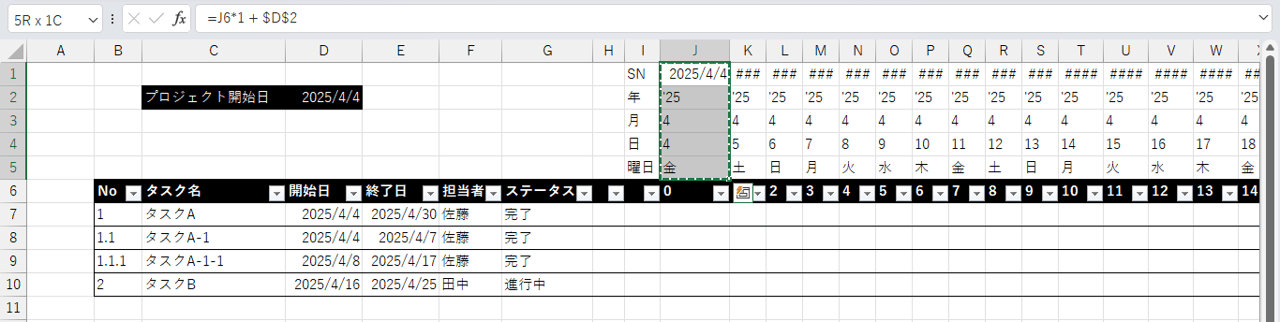
- =O6*1 + $I$2


階層情報の列の作成
【テーブルの見出し上に追加する行】
- 抽出Lv : 1, 2, 3, 4
【テーブルの左端に追加する列】
- Lv1 : =IF(B$5<=[@階層Lv], TRIM(MID(SUBSTITUTE([@No], ".", REPT(" ", 100)), 1, (B$5)*100+1)), "")
- Lv2 : =IF(C$5<=[@階層Lv], TRIM(MID(SUBSTITUTE([@No], ".", REPT(" ", 100)), 1, (C$5)*100+1)), "")
- Lv3 : =IF(D$5<=[@階層Lv], TRIM(MID(SUBSTITUTE([@No], ".", REPT(" ", 100)), 1, (D$5)*100+1)), "")
- Lv4 : =IF(E$5<=[@階層Lv], TRIM(MID(SUBSTITUTE([@No], ".", REPT(" ", 100)), 1, (E$5)*100+1)), "")
- 階層Lv : =LEN([@No]) - LEN(SUBSTITUTE([@No], ".", ""))+1

テーブルの左端に新規列を作成する方法
テーブルの右側や下側に列や行を追加するのは簡単ですが、
左端に列を追加するには一手間必要です。
- テーブルの中に新規列を挿入する。
- 見出しを書き換える(最後でも良い)
。 - 新規のテーブル列を選択状態にして、
テーブル左端にドラッグ&ドロップする。

チャート部分の塗りつぶしセルの設定
セルに数式を設定
下記の数式を入力し、
- 0列 : =IF(AND([@開始日]<=O$1, O$1<=[@終了日]), [@階層Lv], "")

工程2 階層化タスクのデザインと折りたたみ機能追加
タスクの階層構造がわかりやすくなるようなデザインの設定と、
チャート部分の塗りつぶし設定
条件付き書式でグラデーション(塗りつぶし用)
- 条件付き書式
- 書式スタイル : 3色スケール
- 色 : 白 → 灰 → 黒
- 書式設定
- 表示形式 > ユーザー設定
- 種類 : ;;;(セミコロン3つ)

階層Lv列のデザイン設定
書式設定(条件なし)
- 書式設定
- 塗りつぶし > 黒
- 条件付き書式
- 書式スタイル : データバー
- 棒のみ表示にチェック
- 色 : 白

タスク表示のデザイン設定
No ~ ステータス列のデザイン設定をします。

- 条件付き書式
- 数式 : =$F7=1(階層Lv列の先頭セルがF7の場合)
- フォント : 白色
- 塗りつぶし : 背景色 > 黒色
- 数式 : =$F7=1(階層Lv列の先頭セルがF7の場合)

大分類(階層Lv1)
テーブルのすべての列に、

条件付き書式(下記の数式中の数値と、
- ルール : 数式
- 数式 : =AND($B7*1=1, B7<>"")(Lv1列の先頭 と テーブルのデータ左上がB7の場合)
- ※ =1 の数値は、
ルールごとに変える(=2, =3, =4)
- ※ =1 の数値は、
- 塗りつぶし > パターンの色 : ルールごとに変える
- 塗りつぶし > パターンの種類 : 50% 灰色

スライサーの設定
テーブルを選択し、

工程3 細かいデザインと設定
ガントチャートの細かい見た目を整える設定をします。
時間軸の黒塗り
テーブルの上のSN、

休日のグレーアウト
条件付き書式で、

- ルール : 数式
- 数式 : =OR(O$5="土", O$5="日")(0列の先頭セルがO5の場合)
- 書式 : 塗りつぶし > 薄い灰色

時間軸の同じ値の非表示
- ルール : 数式
- 数式 : =N2=O2(年行の先頭セルがO2の場合)
- 書式 : 表示形式 > ユーザー設定
- 種類 : ;;;(セミコロン3つ)
- 種類 : ;;;(セミコロン3つ)

罫線を太い白線に変更
-
現在選択しているテーブルスタイルを複製し、
カスタムスタイルを作成します。 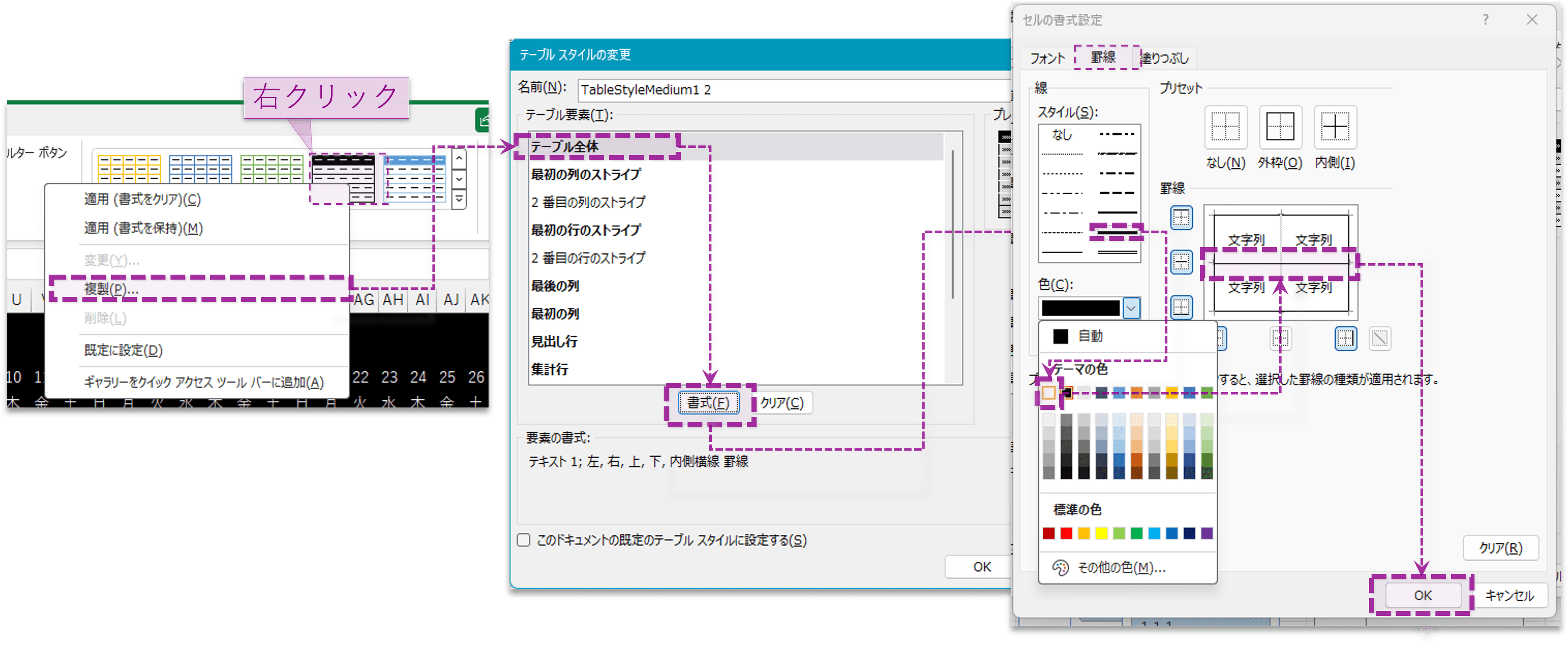
-
カスタムスタイルを選択します。
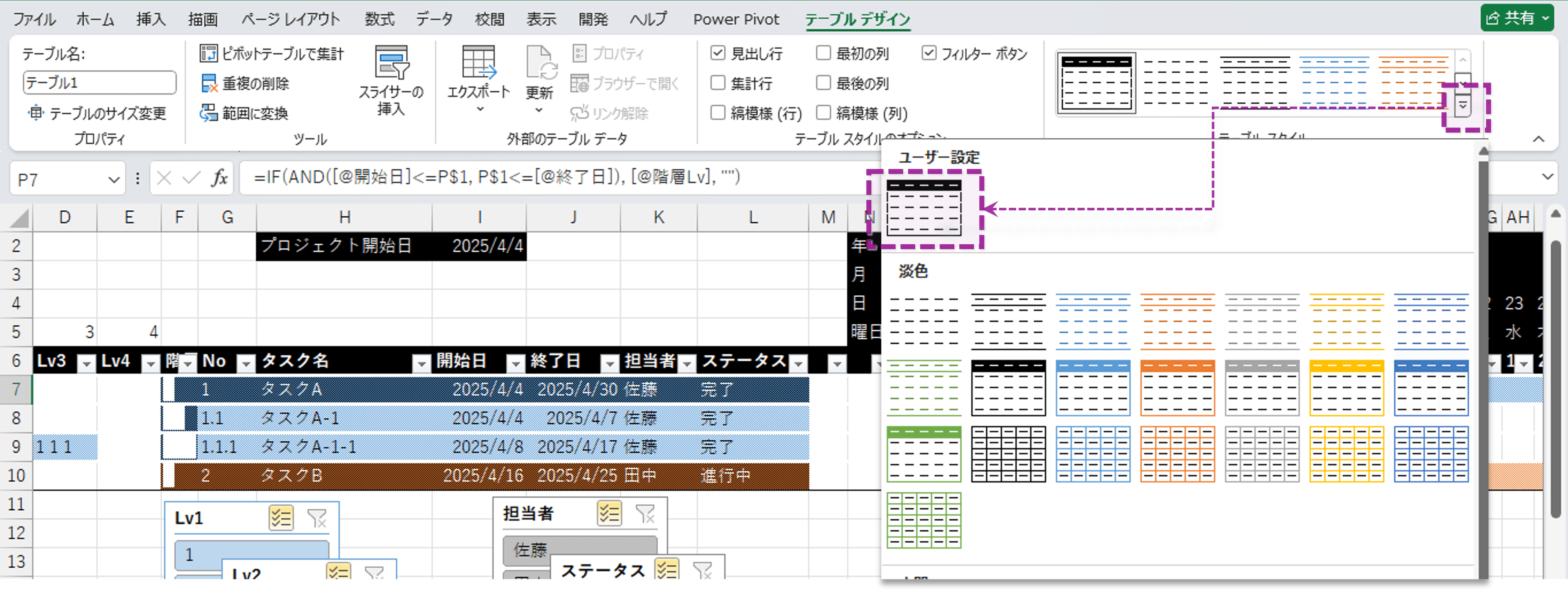


ウィンドウ枠の固定
普段使用するときに不要な行(SNなど)

使い方|タスク情報の更新と表示の切り替え
作成したExcelガントチャートのタスク情報の更新方法と、
タスク追加・変更時の操作方法
タスクの追加・削除、
- 追加 : テーブルの最終行の下の行に記入する(既存行のコピペは不要)
。 - 削除 : テーブルの該当行を選択し、
削除する。 - 更新 : セルの値を書き換える。
- 並び替え : フィルタボタンから行の自動並び替え(ソート)
をする。
スライサーを使ったタスクの折りたたみ方法
スライサーのボタンを押すことで、

まとめ|ガントチャートは工夫次第で見やすくできる
Excelのガントチャートは、
Excelでガントチャートを作成する方法や、